 Kasir Dua
Langkah demi langkah
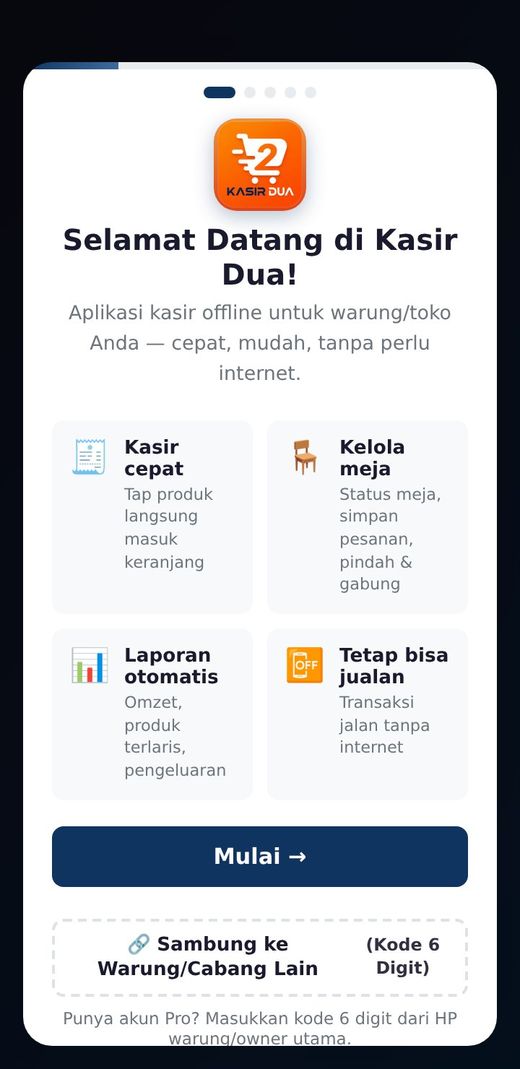
1
Buka Chrome di HP, ketik alamat warung.kasirdua.com. Halaman selamat datang Kasir Dua akan muncul.
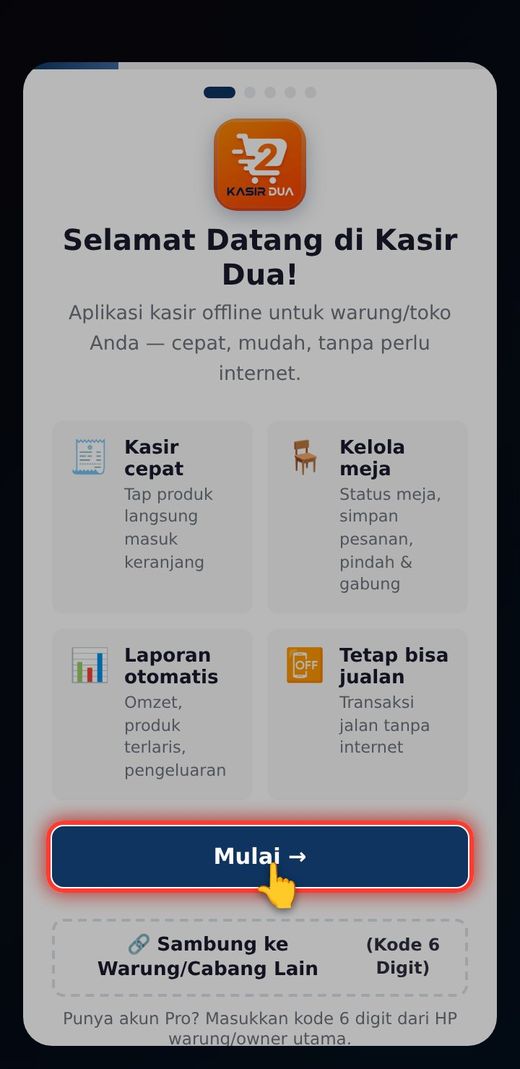
2
Tekan tombol "Mulai" untuk membuat toko baru.
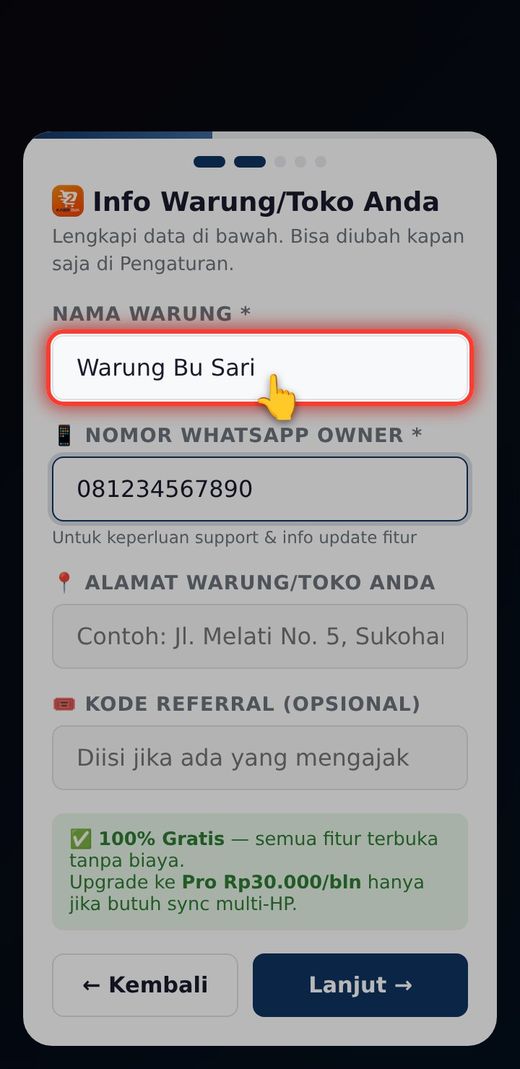
3
Isi nama warung dan nomor HP/WhatsApp. Nama ini akan tercetak di struk.
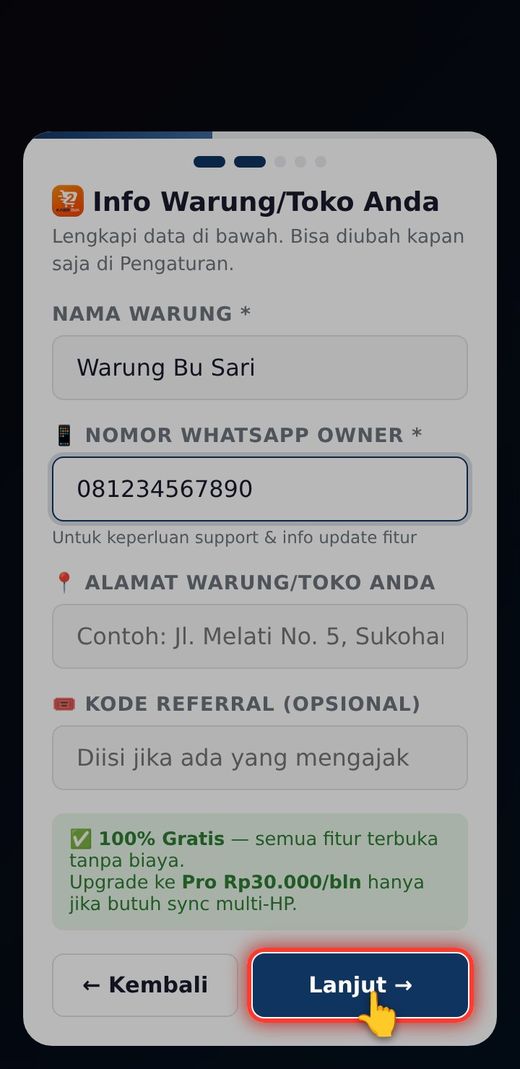
4
Tekan "Lanjut".
5
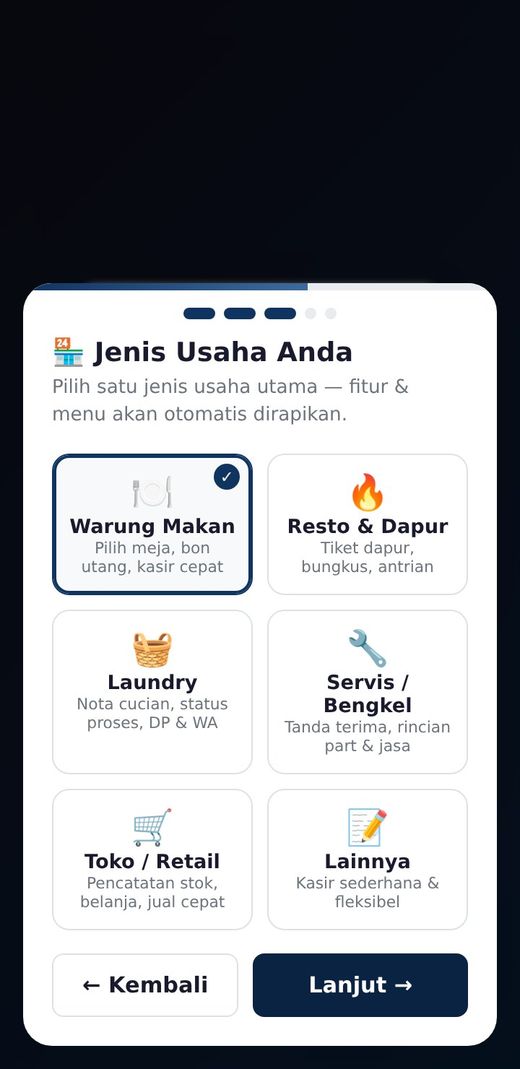
Pilih jenis usaha Anda. Aplikasi akan menyiapkan menu yang cocok. Contoh: Warung Makan.
6
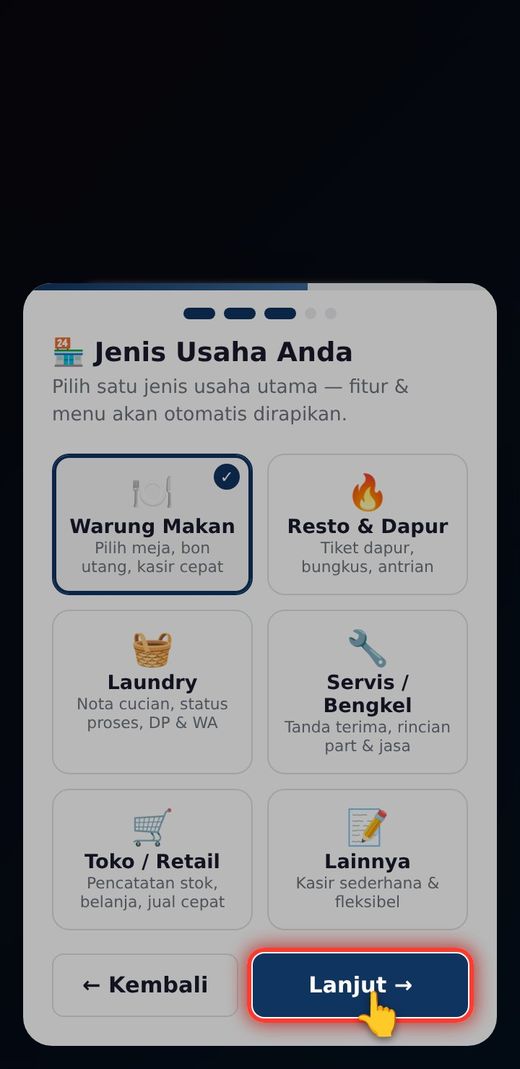
Kartu yang dipilih diberi garis tebal dan tanda centang. Tekan "Lanjut".
💡 Salah pilih? Tidak apa-apa, jenis usaha bisa diganti nanti di Pengaturan.
7
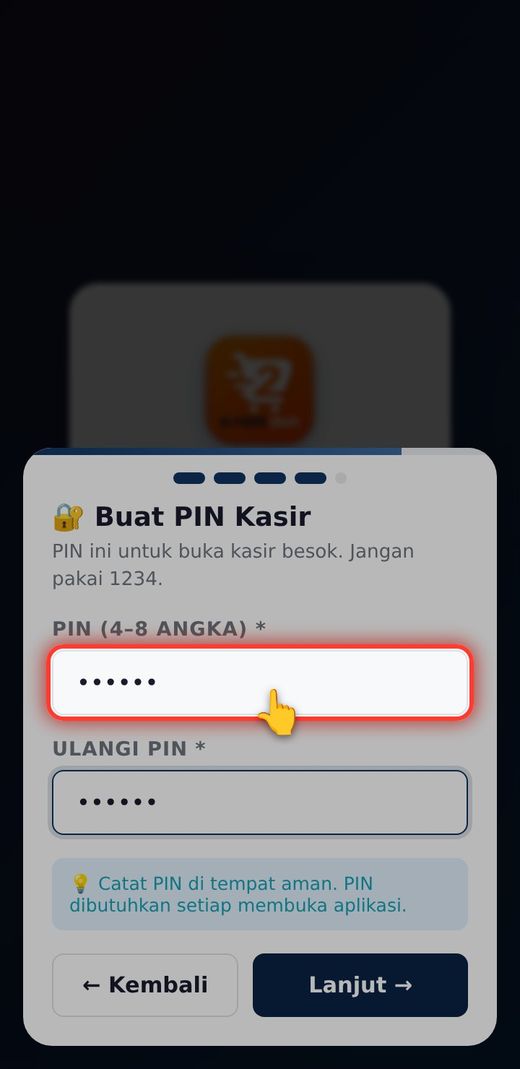
Buat PIN 4-8 angka untuk masuk aplikasi. Ketik dua kali yang sama. Catat dan simpan PIN ini baik-baik.
8
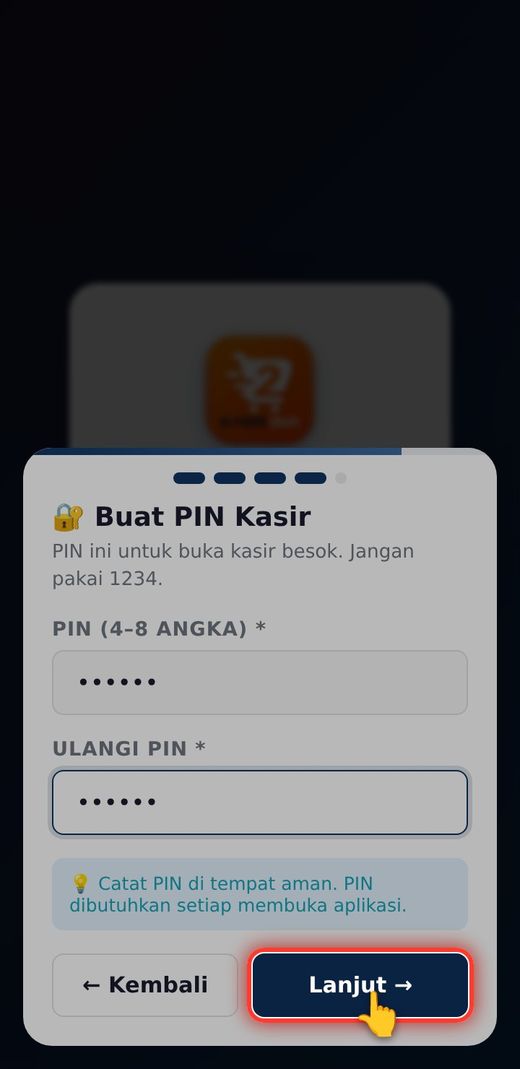
Tekan "Lanjut".
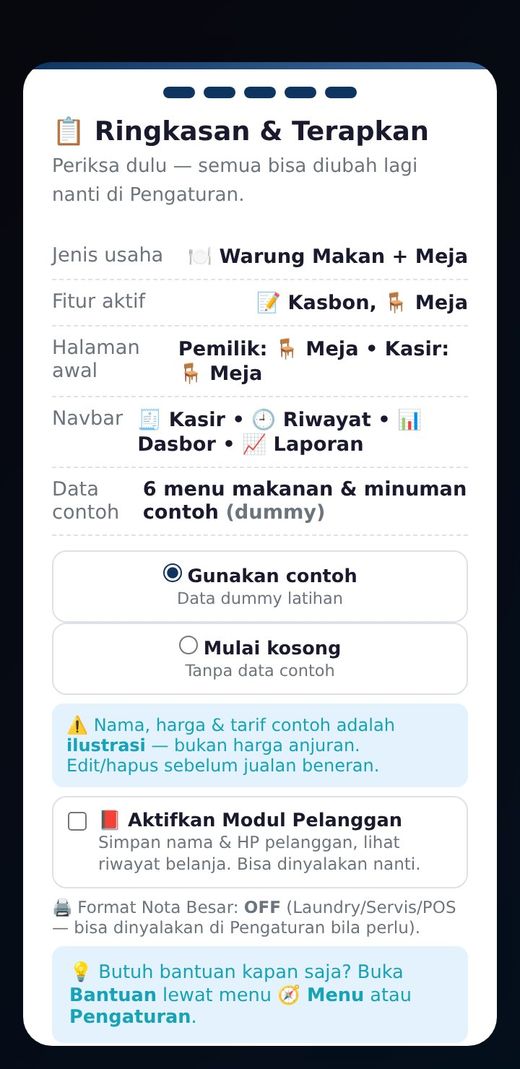
9
Ini ringkasan pengaturan toko. Semua bisa diubah lagi nanti.
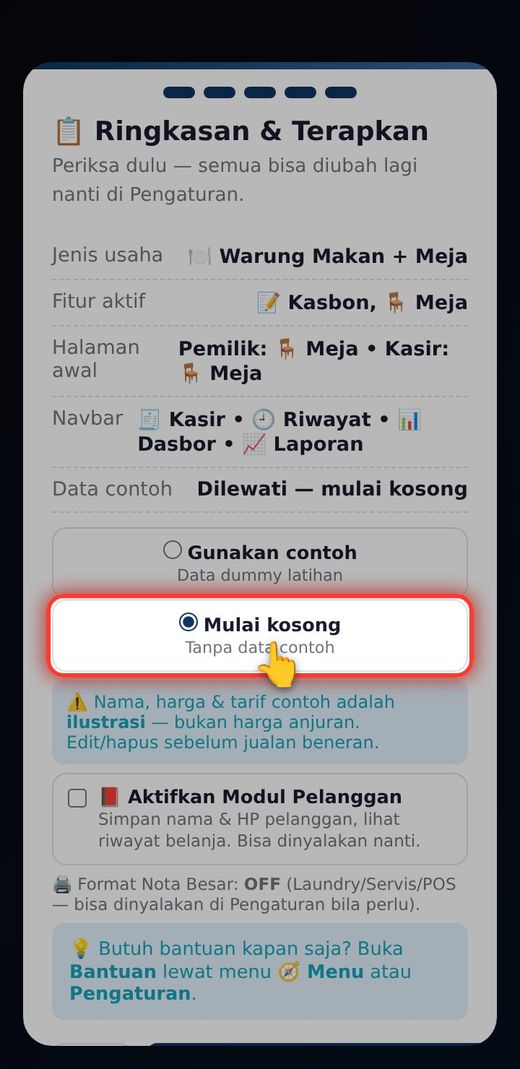
10
Pilih "Gunakan contoh" kalau ingin latihan dengan barang contoh, atau "Mulai kosong" kalau ingin langsung isi barang sendiri.
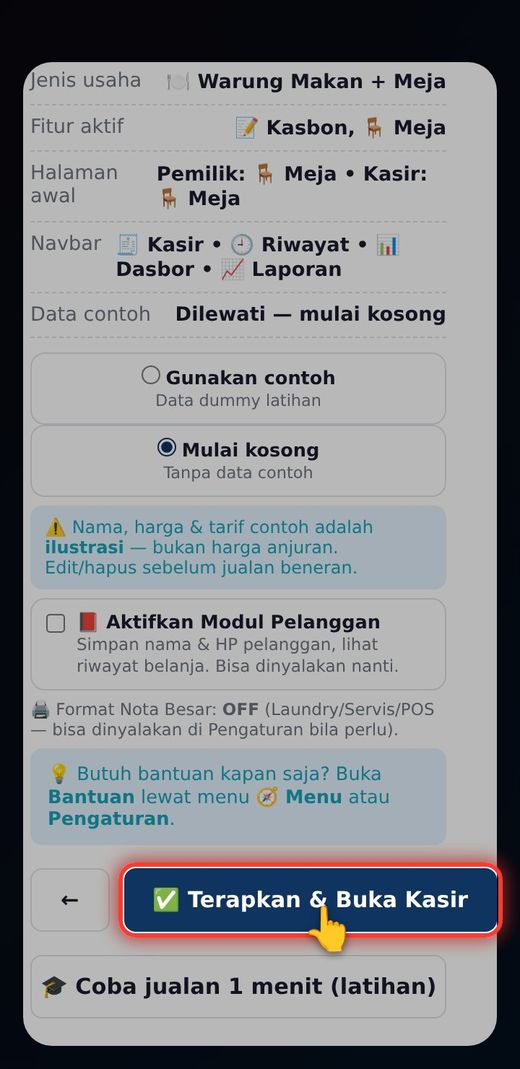
11
Tekan tombol simpan di bawah untuk mulai memakai aplikasi.
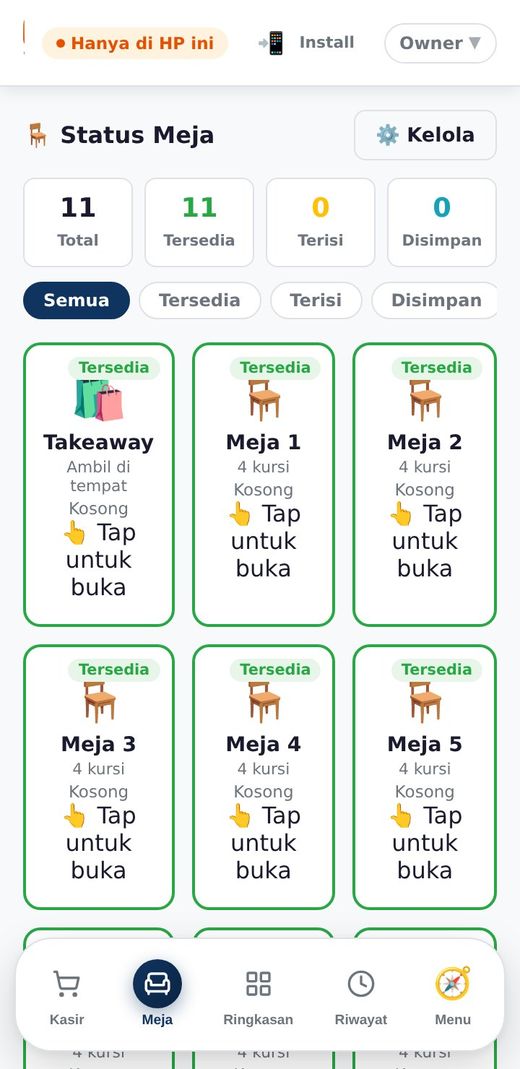
12
Selesai! Toko sudah siap. Untuk Warung Makan, halaman pertama berisi daftar Meja. Tombol-tombol utama ada di bilah bawah.
13
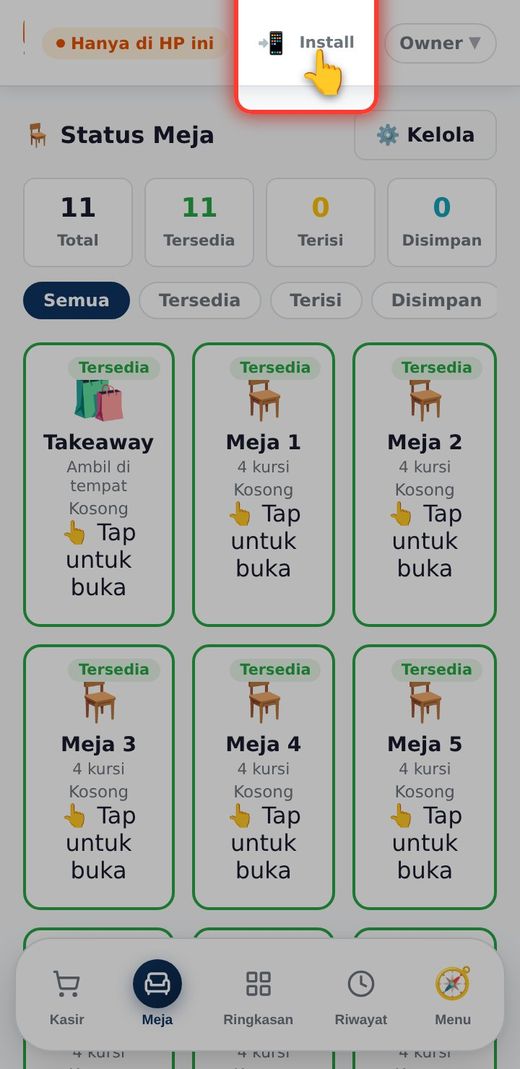
Agar mudah dibuka seperti aplikasi biasa, tekan "Install" lalu pilih "Pasang". Ikon Kasir Dua akan muncul di layar HP.
💡 Kalau tombol Install tidak ada, buka menu titik tiga Chrome lalu pilih "Tambahkan ke layar utama".
14
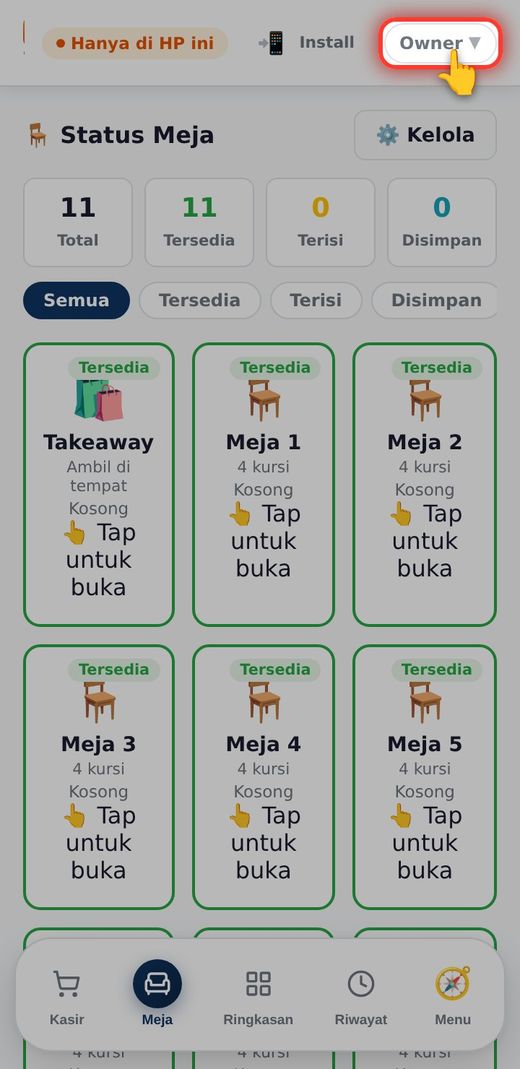
Aplikasi tetap masuk walau ditutup. Untuk ganti orang (misalnya ke karyawan), tekan nama "Owner" di pojok kanan atas.
15
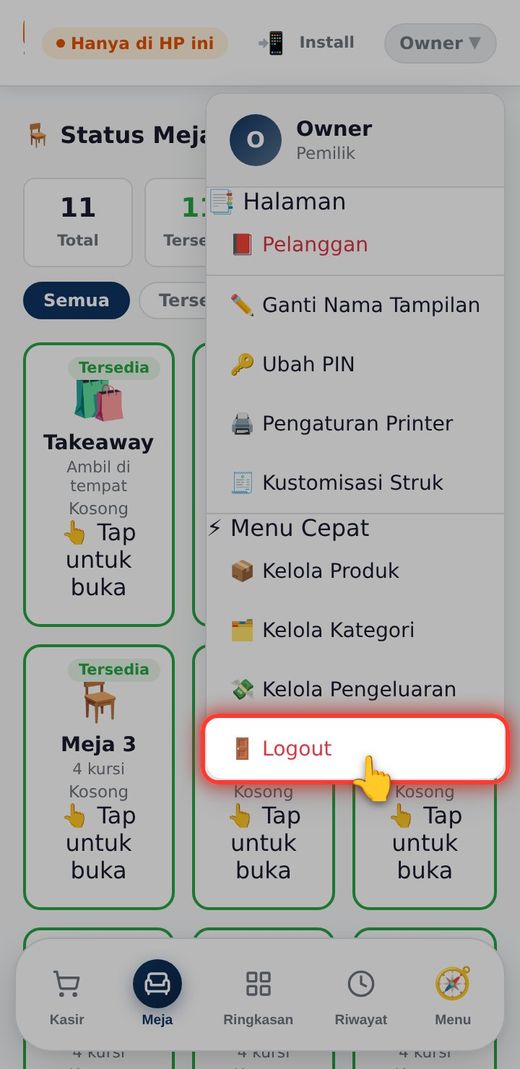
Pilih "Logout".
16
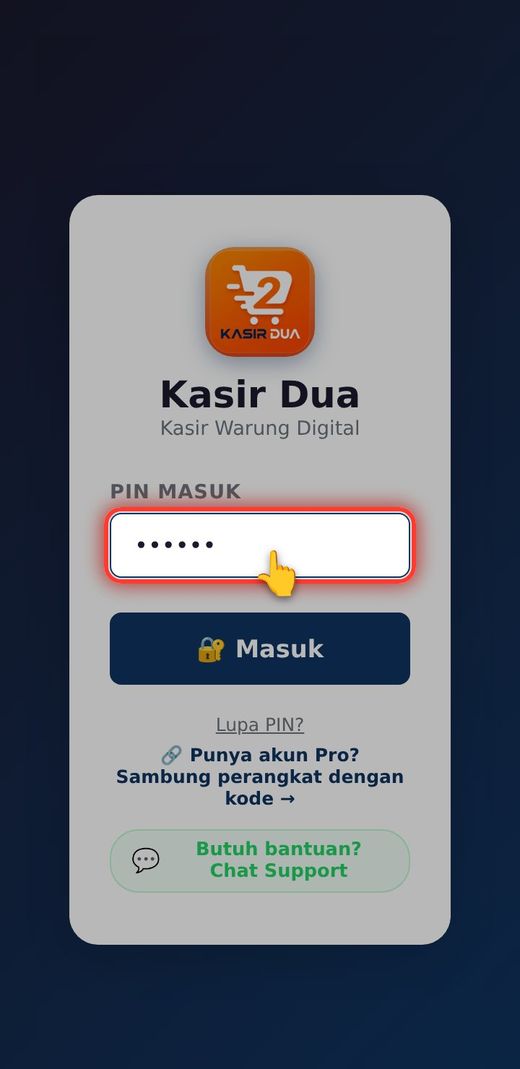
Untuk masuk lagi, ketik PIN lalu tekan "Masuk". Karyawan bisa dibuatkan PIN sendiri di Menu > Pegawai & PIN.
Butuh dibantu memasang?
Aplikasinya gratis. Kalau ingin kami datang memasang aplikasi, mengisi menu, dan menyetel printer struk, tanyakan paket Siap Jualan.
Buka aplikasiTanya via WhatsAppLihat paket