Tutorial · Bab 2 dari 8

Bab 2. Barang & Harga

Memasukkan barang dagangan dan harga jual.

Diperbarui 20 November 2026 · 9 langkah · video ±1 menit

Beranda›Panduan›Tutorial›Bab 2
🎬 Video tanpa suara — ikuti tulisan di layar. Atau baca langkah bergambar di bawah.

Langkah demi langkah

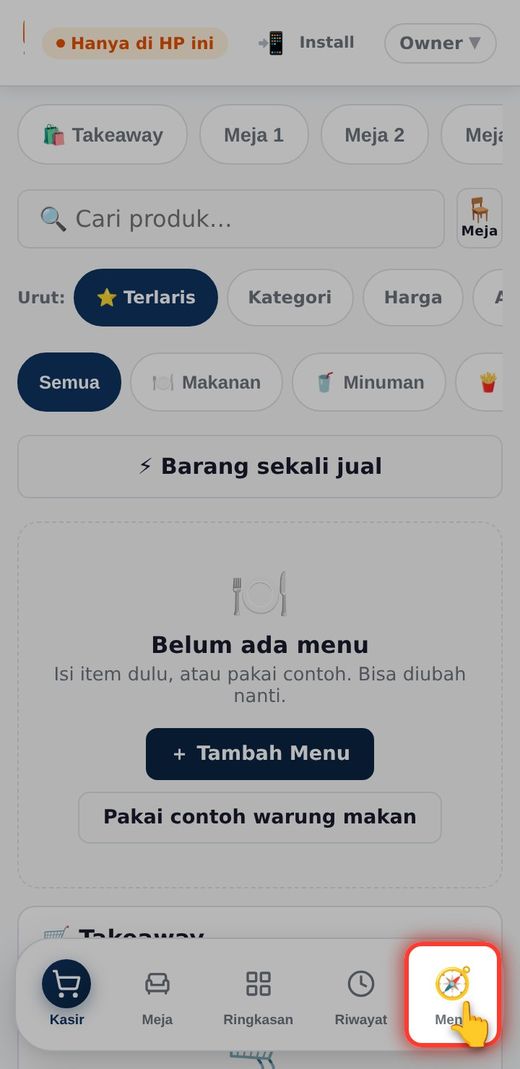
Langkah 1: Tekan tombol "Menu" di bagian bawah layar.
1
Tekan tombol "Menu" di bagian bawah layar.
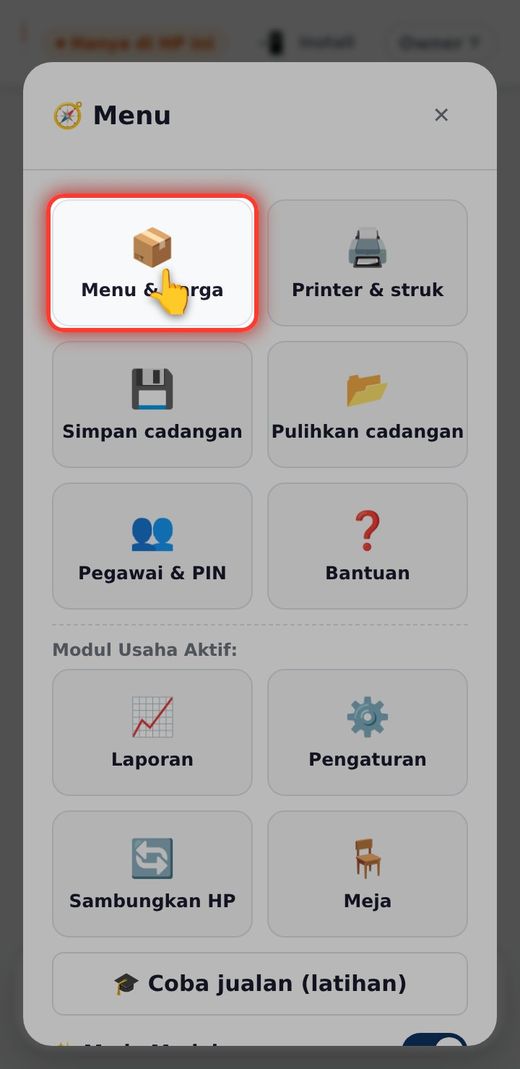
Langkah 2: Pilih "Menu & harga" (pada toko non-makanan namanya "Produk & harga").
2
Pilih "Menu & harga" (pada toko non-makanan namanya "Produk & harga").
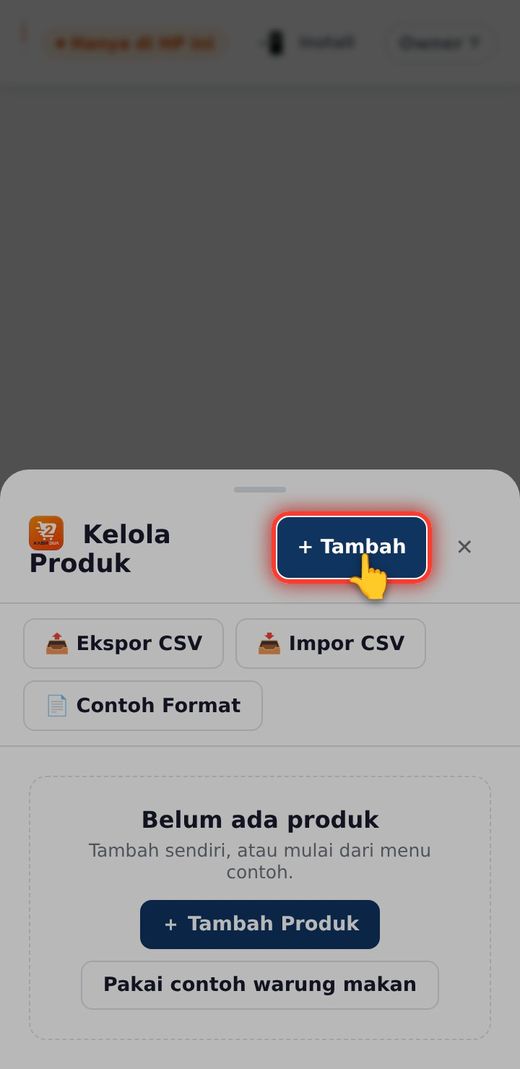
Langkah 3: Tekan "Tambah" untuk memasukkan barang baru.
3
Tekan "Tambah" untuk memasukkan barang baru.
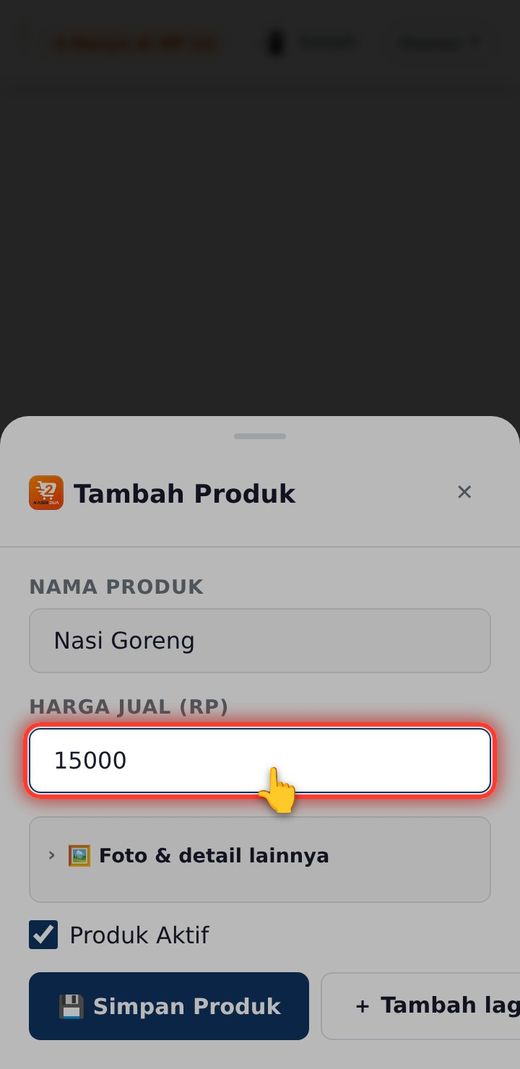
Langkah 4: Ketik nama barang dan harga jualnya. Cukup angka saja, tanpa titik.
4
Ketik nama barang dan harga jualnya. Cukup angka saja, tanpa titik.
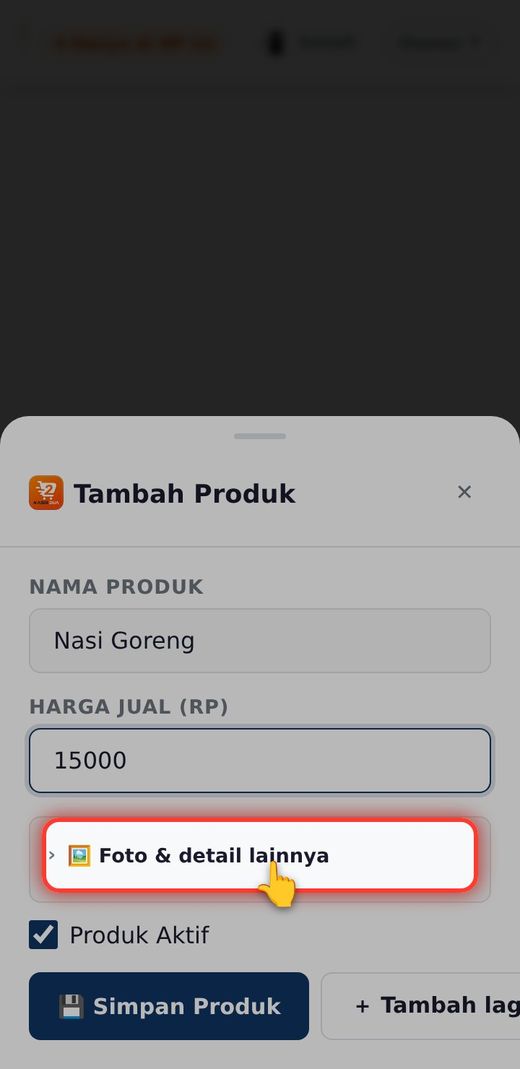
Langkah 5: Bagian "Foto & detail lainnya" untuk gambar, harga modal, dan stok. Boleh dilewati.
5
Bagian "Foto & detail lainnya" untuk gambar, harga modal, dan stok. Boleh dilewati.
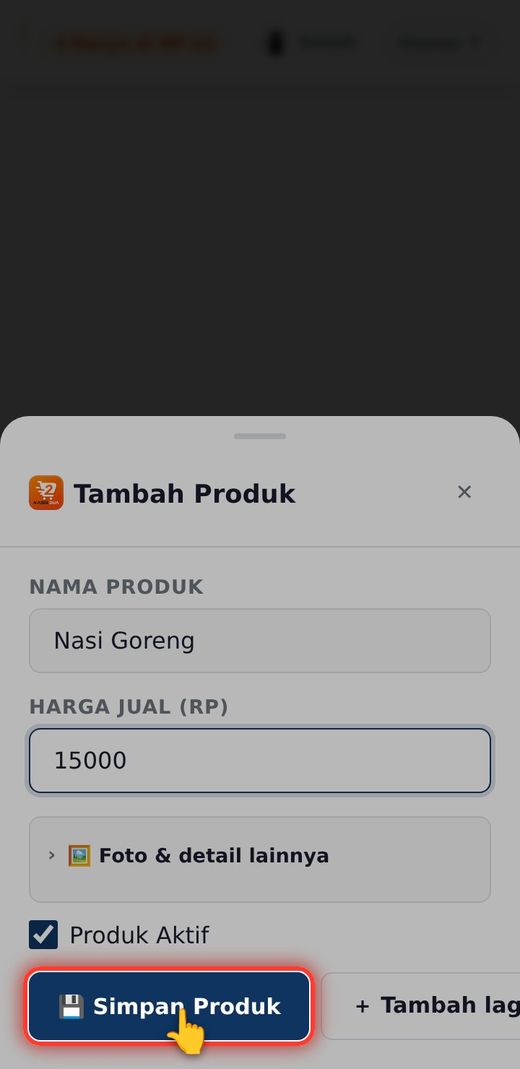
Langkah 6: Tekan "Simpan Produk".
6
Tekan "Simpan Produk".
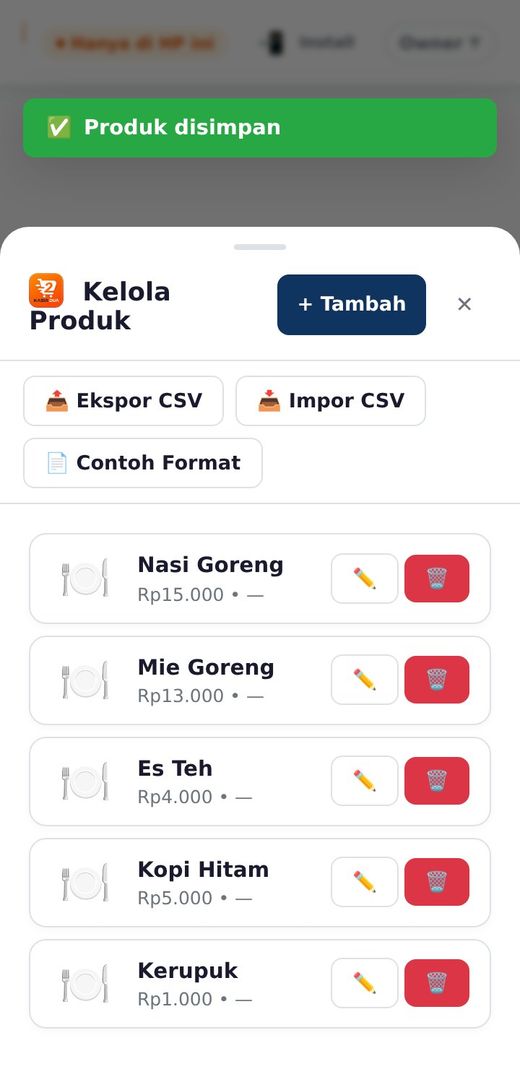
Langkah 7: Ulangi untuk barang lainnya. Semua barang tampil di daftar ini.
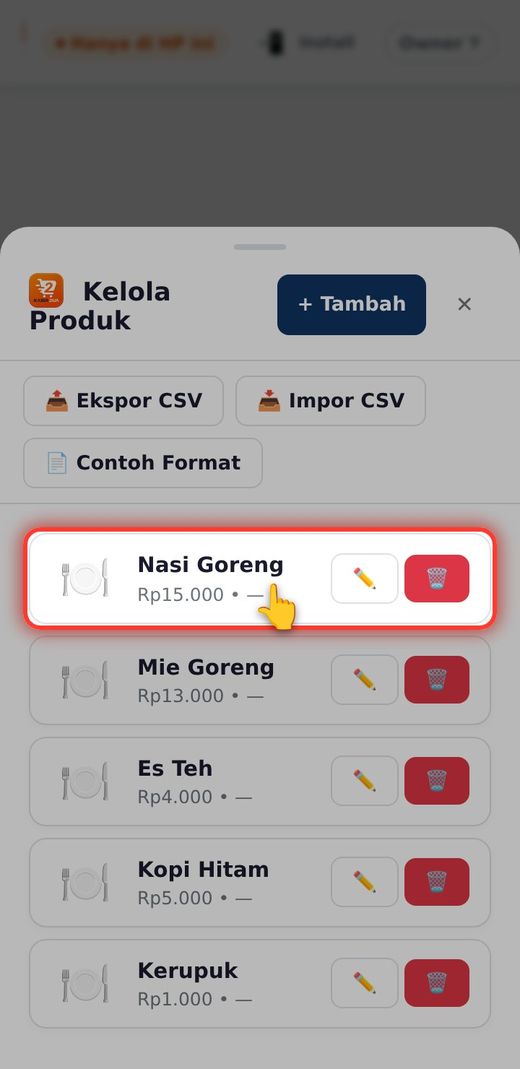
7
Ulangi untuk barang lainnya. Semua barang tampil di daftar ini.
Langkah 8: Untuk mengubah harga, tekan nama barangnya, ganti angkanya, lalu Simpan.
8
Untuk mengubah harga, tekan nama barangnya, ganti angkanya, lalu Simpan.
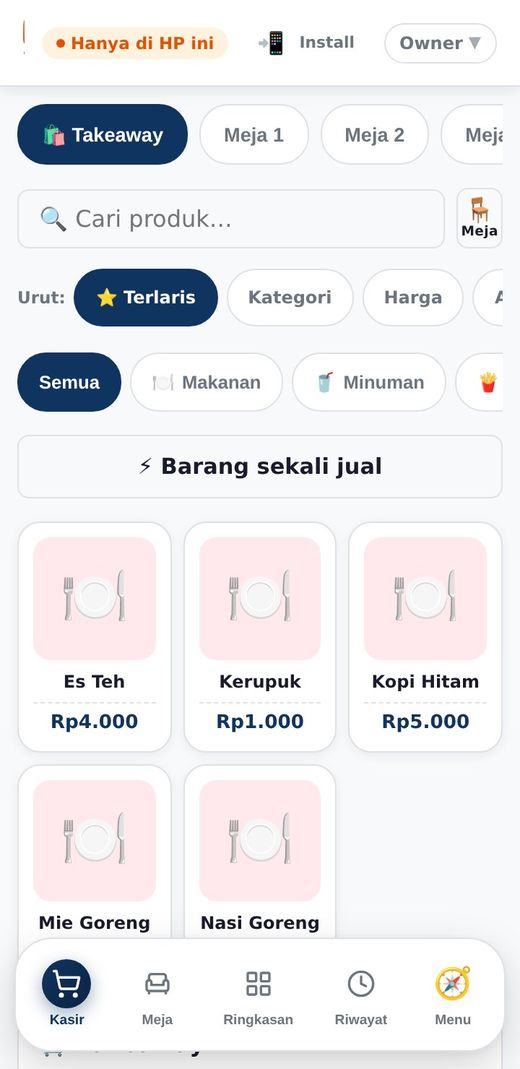
Langkah 9: Barang langsung muncul di halaman Kasir dan siap dijual.
9
Barang langsung muncul di halaman Kasir dan siap dijual.

Butuh dibantu memasang?

Aplikasinya gratis. Kalau ingin kami datang memasang aplikasi, mengisi menu, dan menyetel printer struk, tanyakan paket Siap Jualan.

Buka aplikasiTanya via WhatsAppLihat paket