Tutorial · Bab 3 dari 8

Bab 3. Transaksi Kasir & Struk

Mencatat penjualan, terima uang, kirim struk, dan bon.

Diperbarui 20 November 2026 · 12 langkah · video ±2 menit

Beranda›Panduan›Tutorial›Bab 3
🎬 Video tanpa suara — ikuti tulisan di layar. Atau baca langkah bergambar di bawah.

Langkah demi langkah

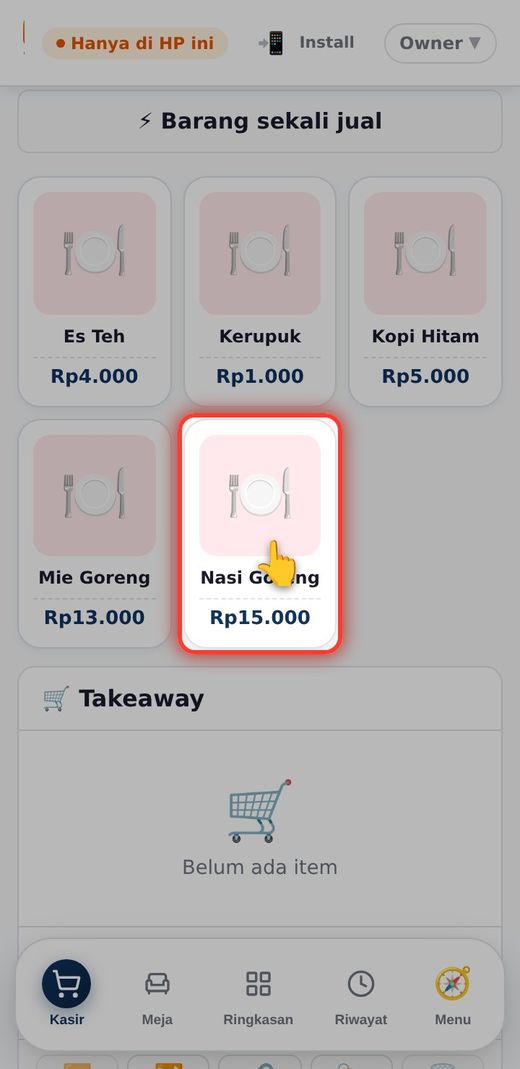
Langkah 1: Di halaman Kasir, tekan barang yang dibeli pelanggan. Contoh: Nasi Goreng.
1
Di halaman Kasir, tekan barang yang dibeli pelanggan. Contoh: Nasi Goreng.
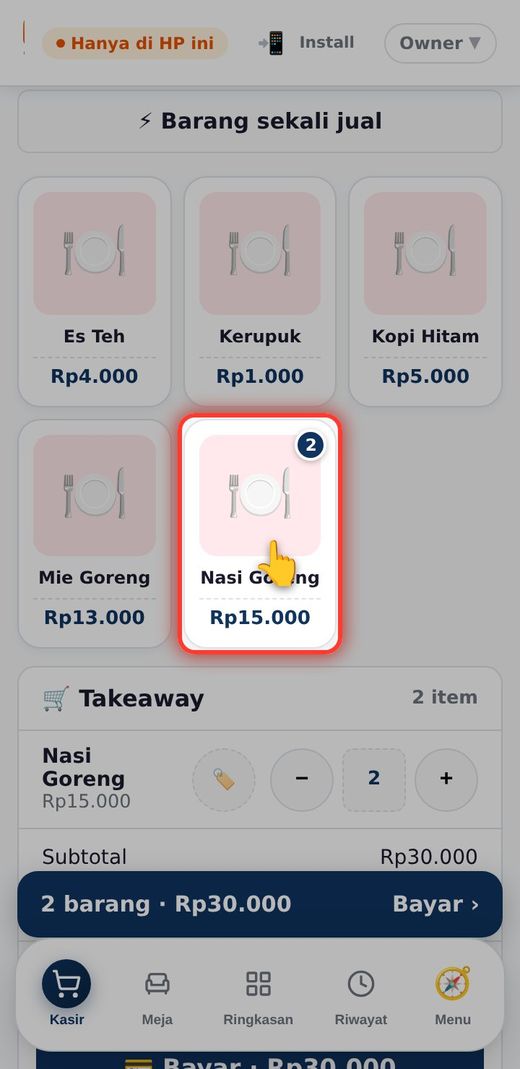
Langkah 2: Tekan sekali lagi untuk menambah jumlah. Angka di pojok gambar menunjukkan jumlahnya (2).
2
Tekan sekali lagi untuk menambah jumlah. Angka di pojok gambar menunjukkan jumlahnya (2).
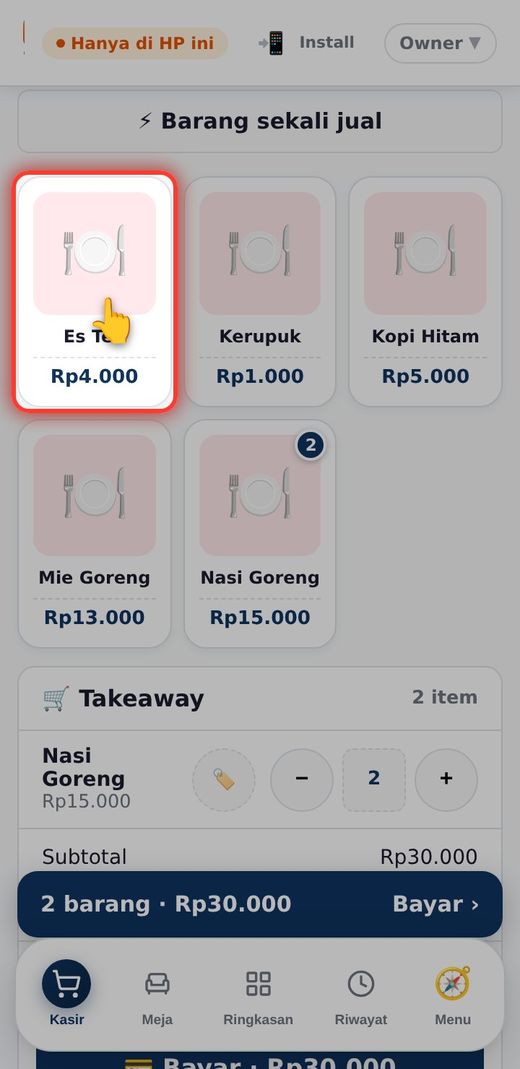
Langkah 3: Tambah barang lain, misalnya Es Teh (tekan 2 kali untuk 2 gelas).
3
Tambah barang lain, misalnya Es Teh (tekan 2 kali untuk 2 gelas).
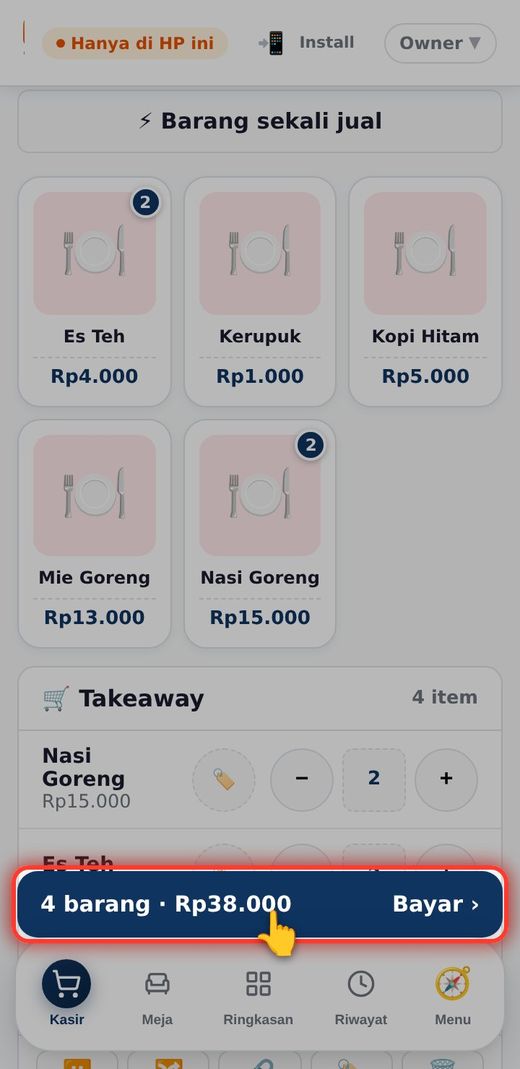
Langkah 4: Jumlah barang dan total tampil di bilah biru bawah. Tekan bilah itu untuk melihat rincian belanja.
4
Jumlah barang dan total tampil di bilah biru bawah. Tekan bilah itu untuk melihat rincian belanja.
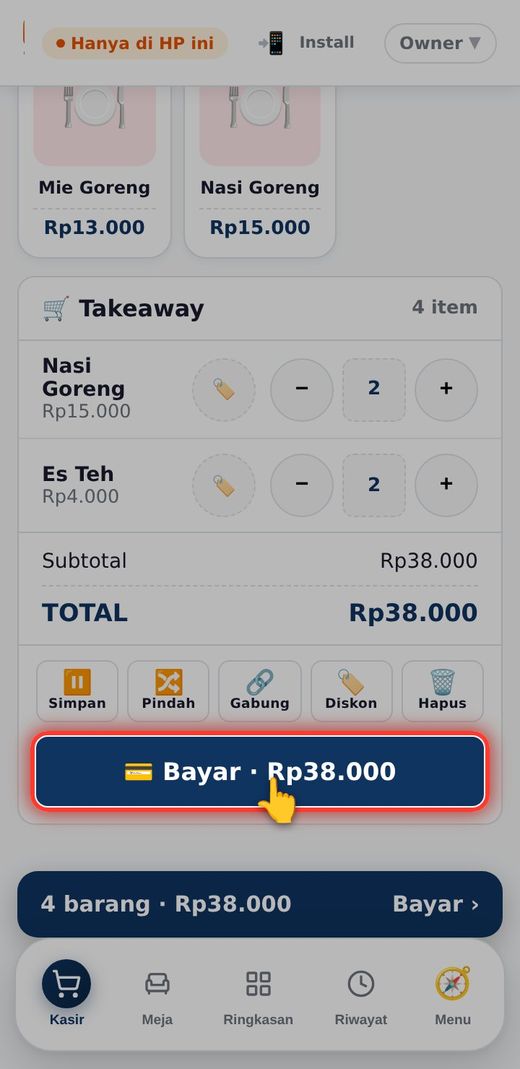
Langkah 5: Periksa rincian. Jumlah bisa diubah dengan tombol - dan +. Kalau sudah benar, tekan "Bayar".
5
Periksa rincian. Jumlah bisa diubah dengan tombol - dan +. Kalau sudah benar, tekan "Bayar".
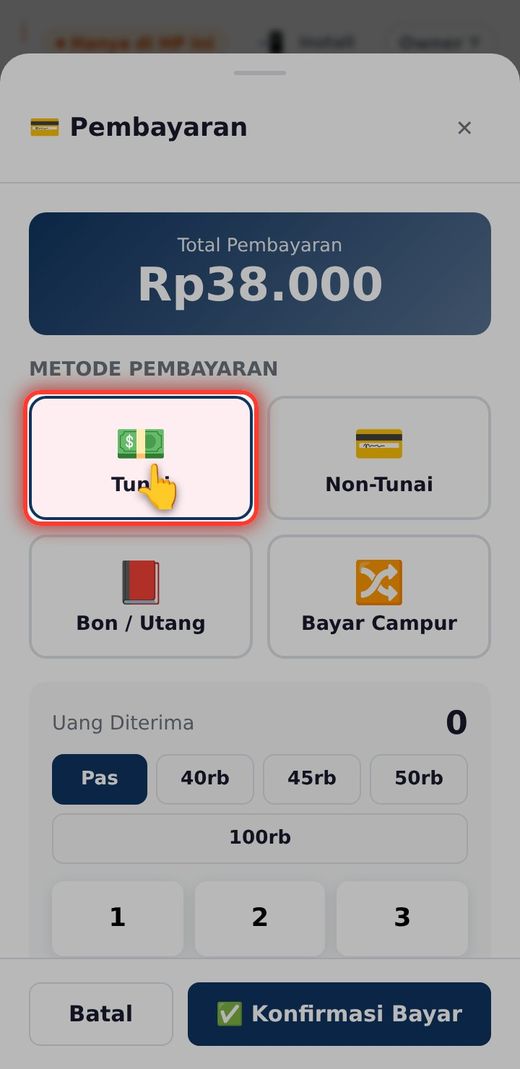
Langkah 6: Pilih cara bayar. Tunai adalah pilihan awal.
6
Pilih cara bayar. Tunai adalah pilihan awal.
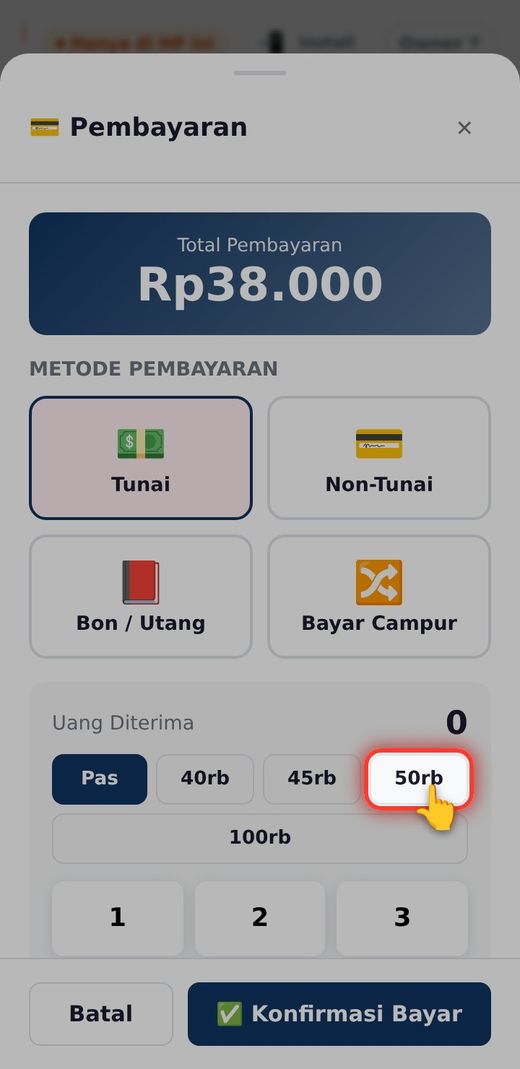
Langkah 7: Tekan nominal uang yang diberikan pelanggan (misalnya 50rb), atau ketik di tombol angka. "Pas" berarti uangnya pas.
7
Tekan nominal uang yang diberikan pelanggan (misalnya 50rb), atau ketik di tombol angka. "Pas" berarti uangnya pas.
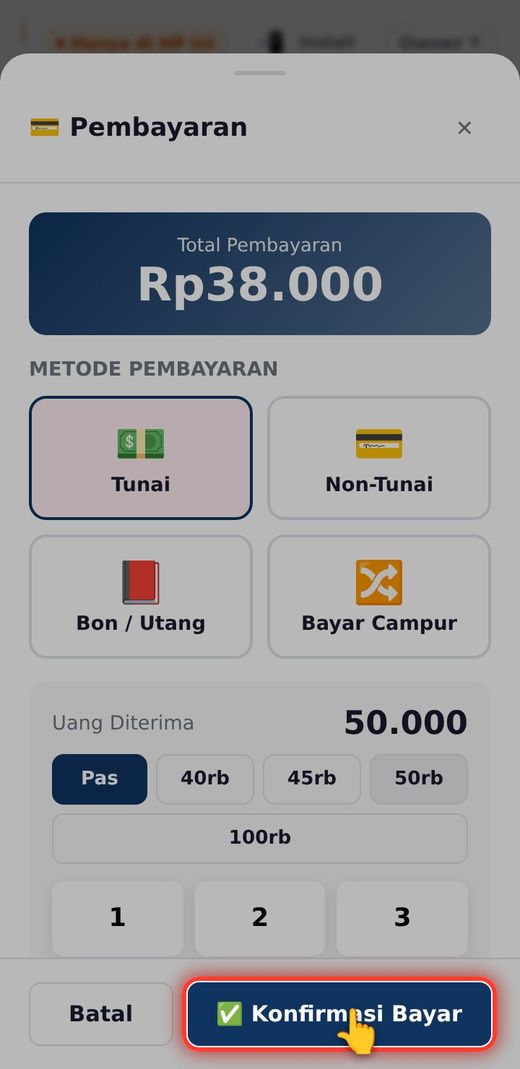
Langkah 8: Kembalian dihitung otomatis. Tekan "Konfirmasi Bayar" untuk menyimpan.
8
Kembalian dihitung otomatis. Tekan "Konfirmasi Bayar" untuk menyimpan.
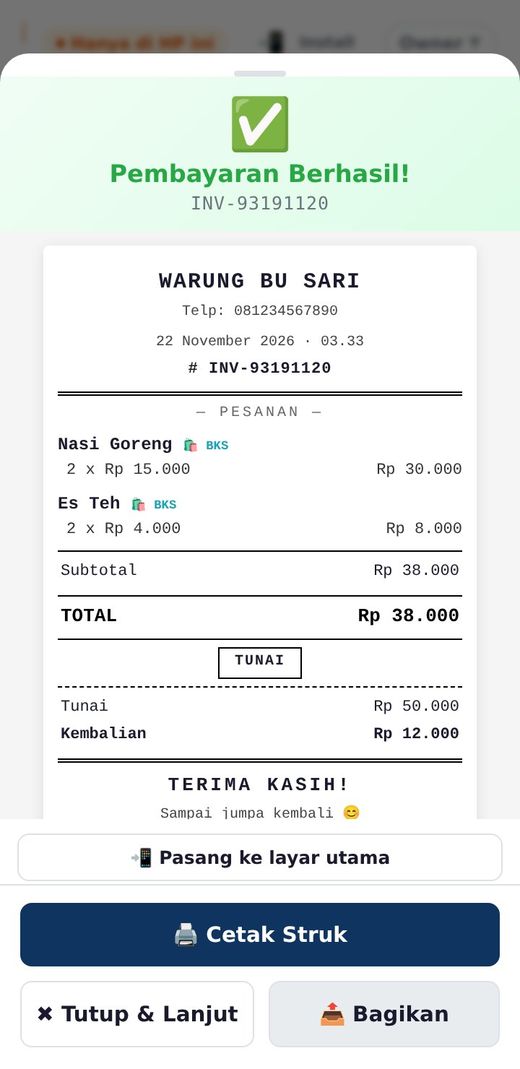
Langkah 9: Transaksi tersimpan. Struk tampil di layar.
9
Transaksi tersimpan. Struk tampil di layar.
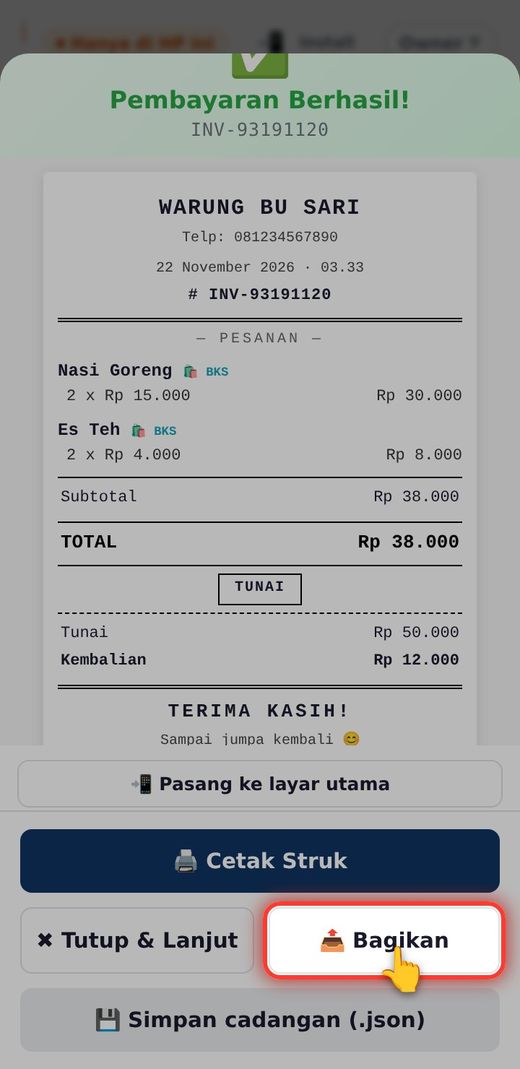
Langkah 10: Kirim struk ke WhatsApp pelanggan dengan tombol Bagikan, atau cetak ke printer bluetooth.
10
Kirim struk ke WhatsApp pelanggan dengan tombol Bagikan, atau cetak ke printer bluetooth.
💡 Printer bisa diatur di Menu > Printer.
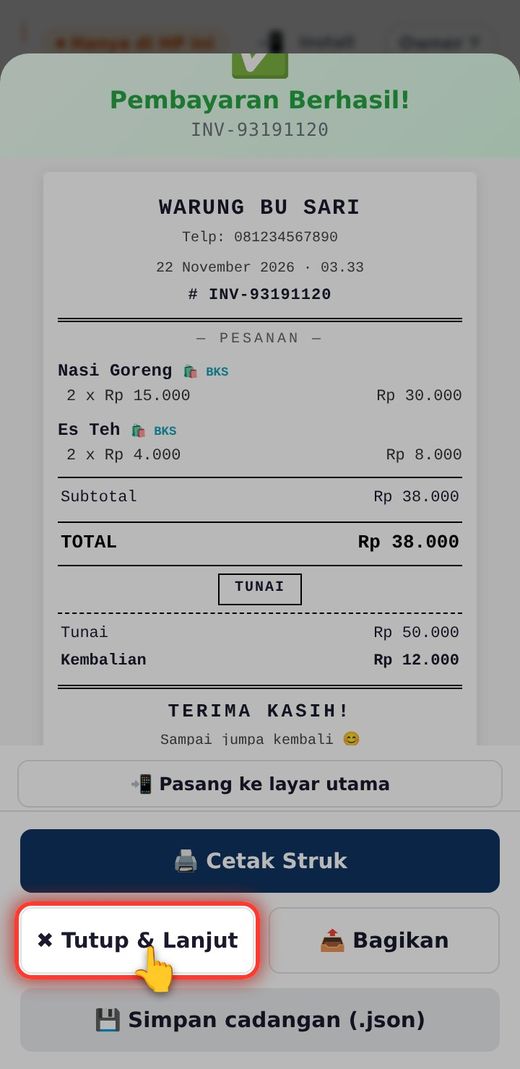
Langkah 11: Tekan "Tutup & Lanjut" untuk melayani pelanggan berikutnya.
11
Tekan "Tutup & Lanjut" untuk melayani pelanggan berikutnya.
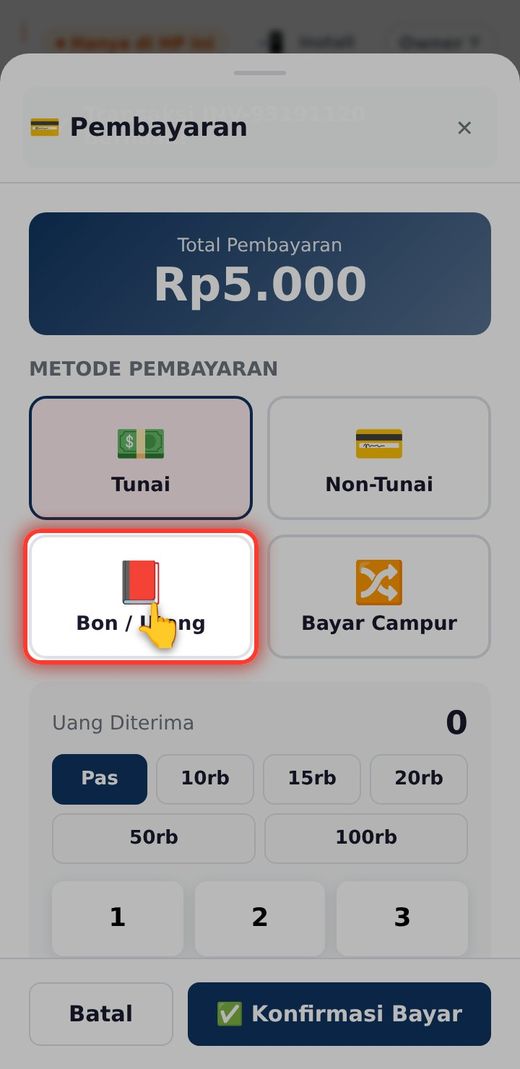
Langkah 12: Pelanggan mau ngutang? Pilih "Bon" saat bayar, lalu isi nama pelanggannya.
12
Pelanggan mau ngutang? Pilih "Bon" saat bayar, lalu isi nama pelanggannya.
💡 Kalau tombol Bon belum ada, nyalakan dulu di Pengaturan > Fitur > Kasbon.

Butuh dibantu memasang?

Aplikasinya gratis. Kalau ingin kami datang memasang aplikasi, mengisi menu, dan menyetel printer struk, tanyakan paket Siap Jualan.

Buka aplikasiTanya via WhatsAppLihat paket