 Kasir Dua
ℹ️ Sambung HP lain membutuhkan paket Pro. Tanpa Pro, aplikasi tetap bisa dipakai penuh di 1 HP, dan data tetap aman asalkan rutin membuat cadangan (lihat Bab 5).
Langkah demi langkah
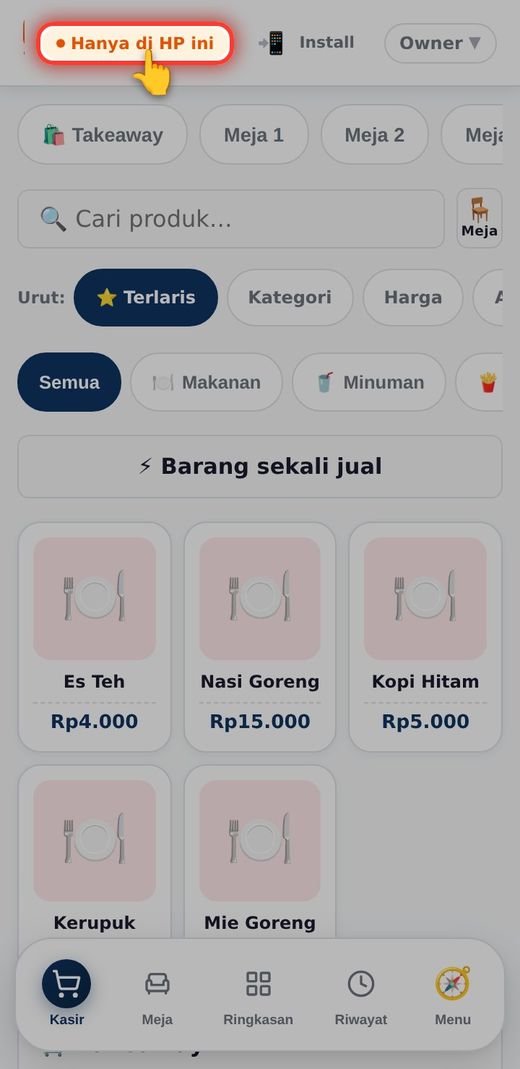
1
Tanda "Hanya di HP ini" berarti data toko baru tersimpan di HP ini saja. Aplikasi tetap bisa dipakai tanpa internet.
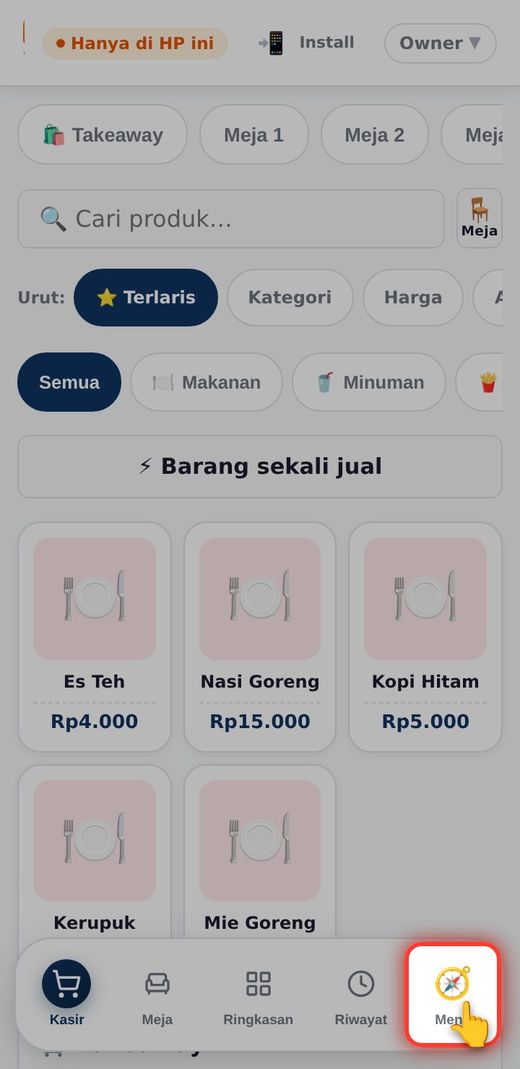
2
Untuk menyambungkan HP lain, tekan "Menu" di bilah bawah.
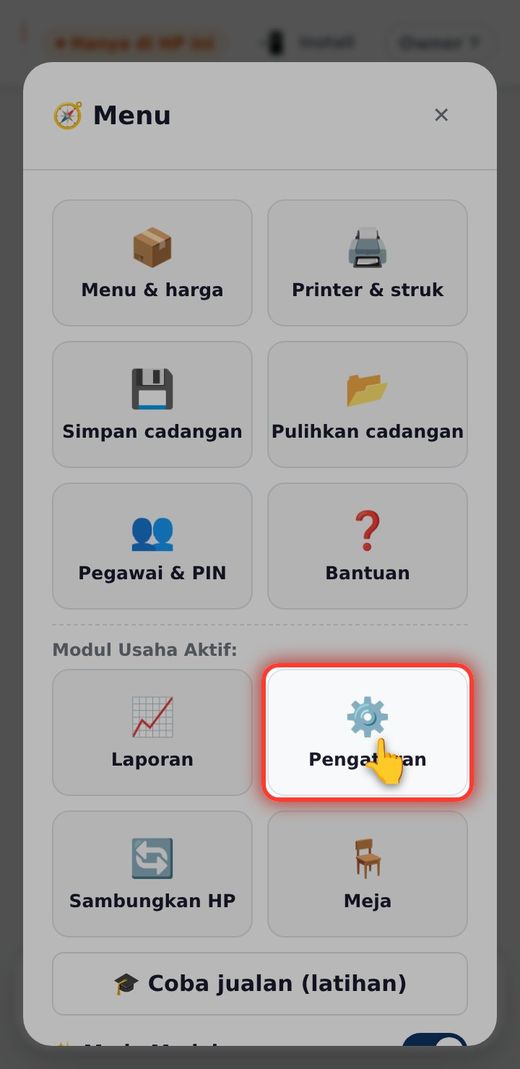
3
Tekan "Pengaturan". Tidak perlu mematikan Mode Mudah.
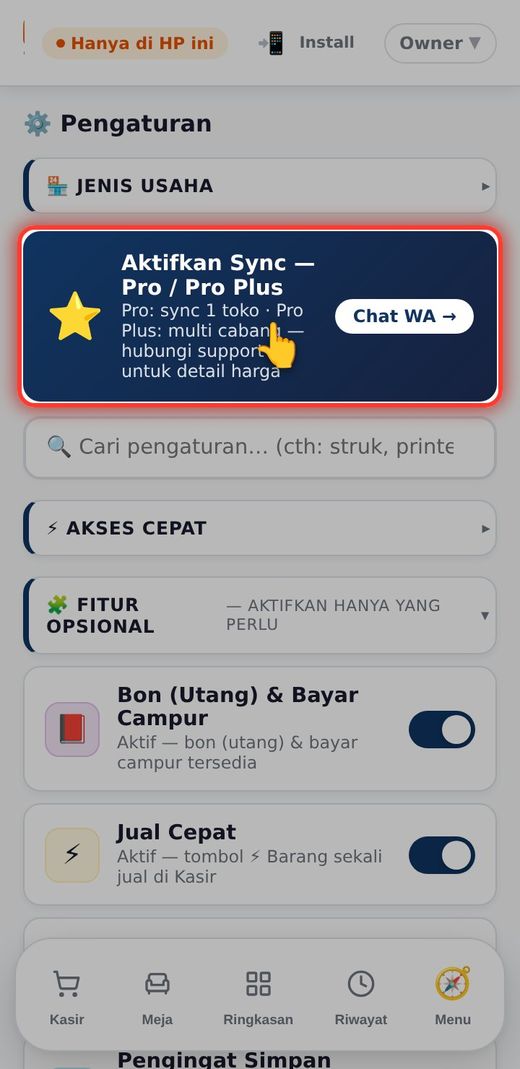
4
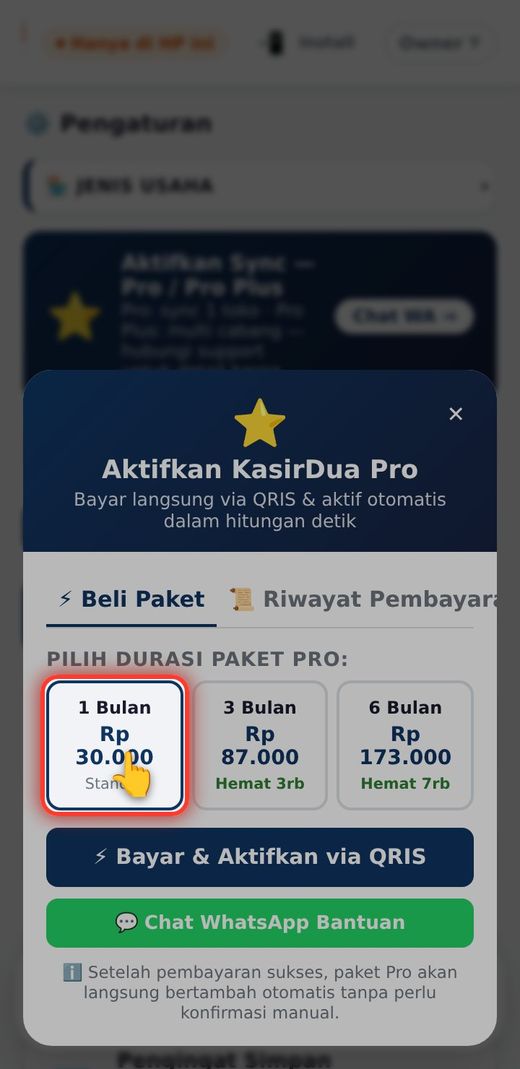
Kartu "Aktifkan Sync — Pro / Pro Plus" menjelaskan paket berbayar. Tanpa Pro, semua fitur kasir tetap bisa dipakai penuh di 1 HP.
5
Untuk memakai 2-3 HP sekaligus dan melihat laporan dari jauh, pilih paket Pro (mulai Rp30.000 per bulan). Bayar dengan QRIS, langsung aktif otomatis.
6
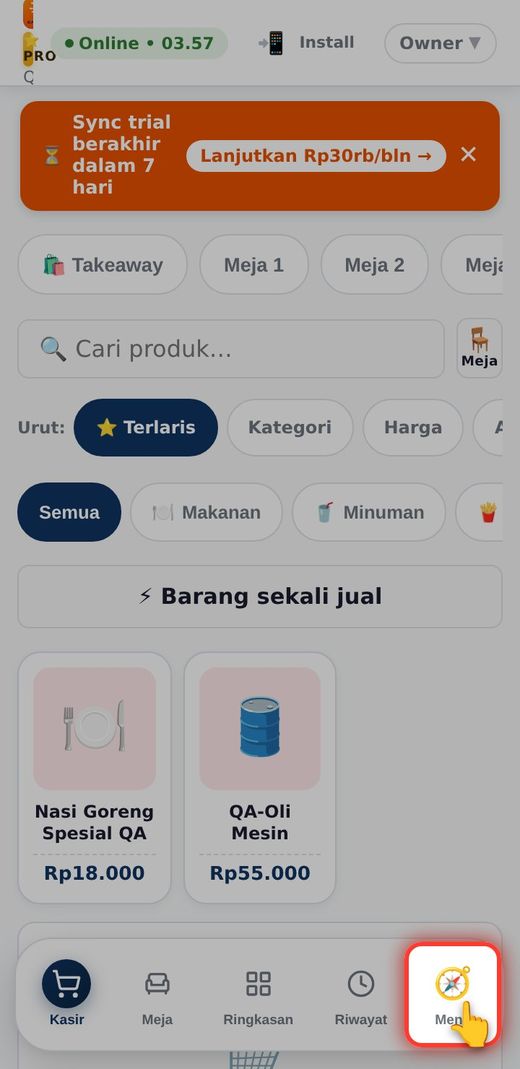
Setelah paket Pro aktif, tekan "Menu" di HP utama.
7
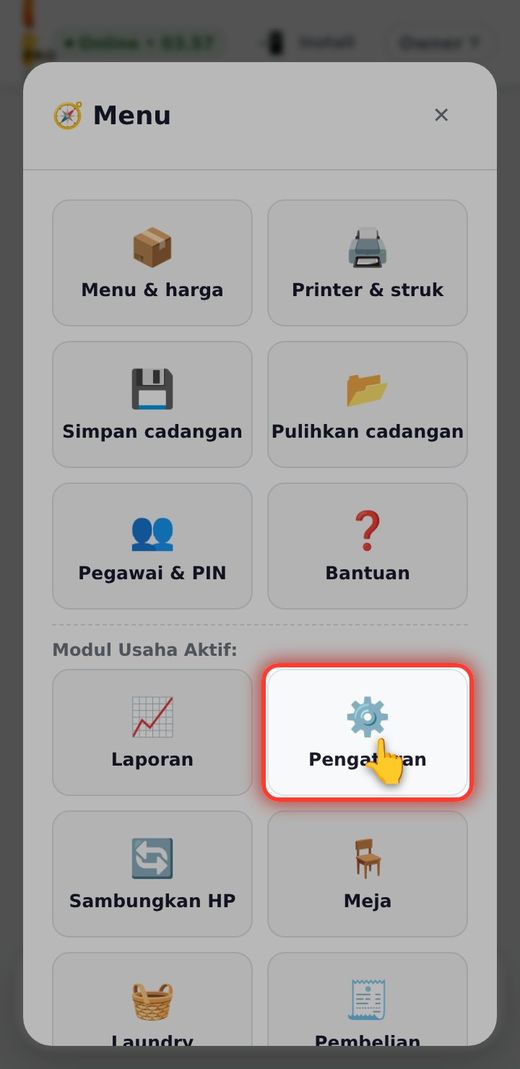
Tekan "Pengaturan".
8
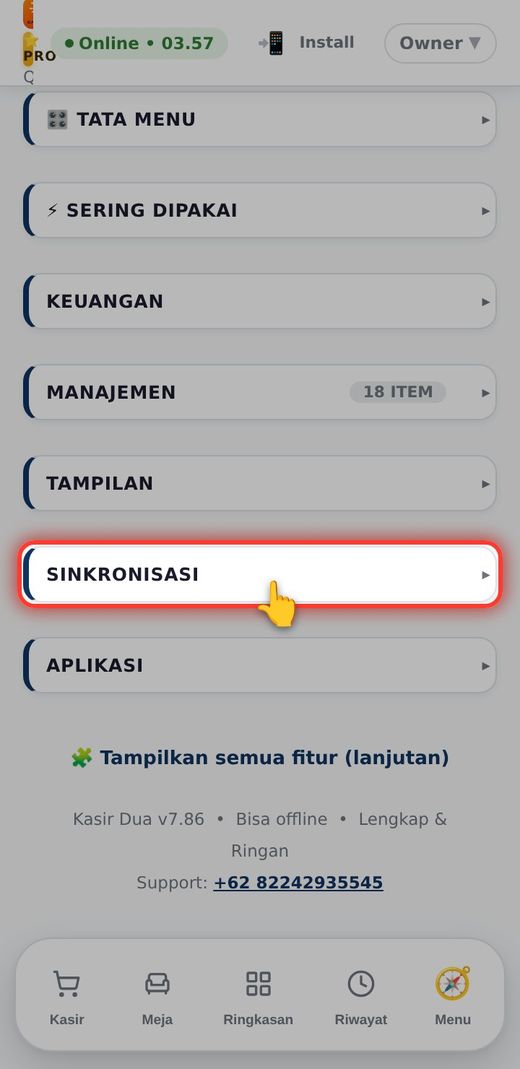
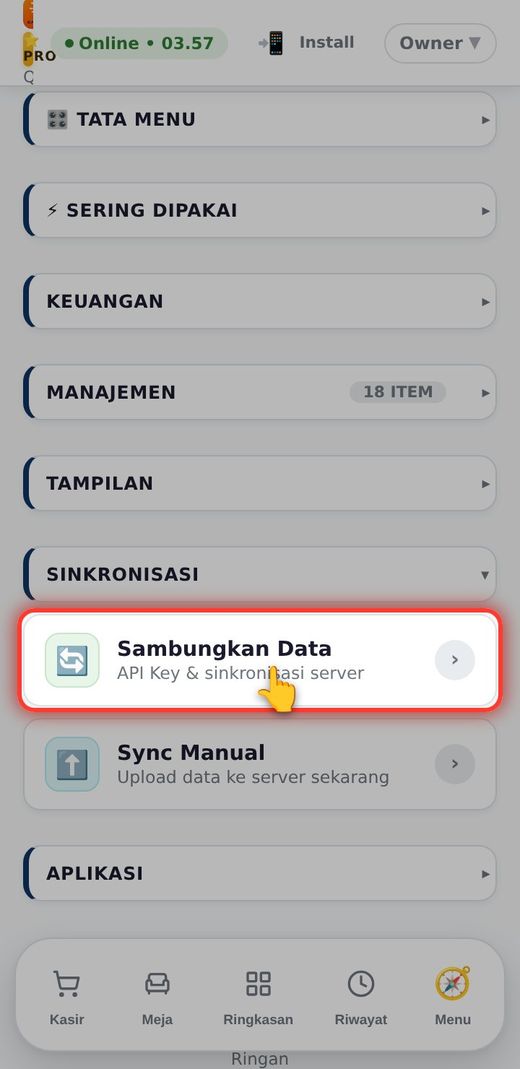
Gulir ke bawah, tekan bagian "Sinkronisasi".
9
Tekan "Sambungkan Data".
10
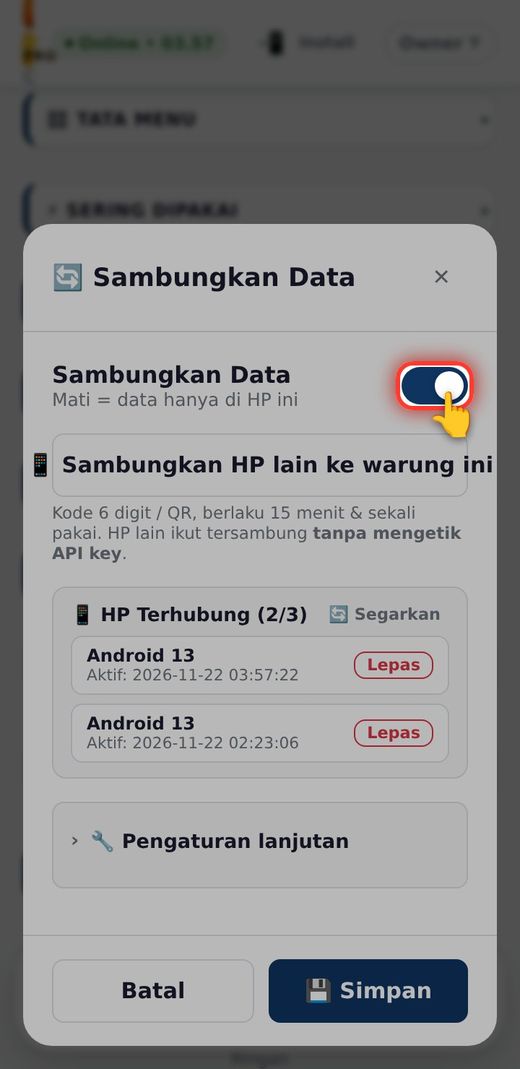
Pastikan "Sambungkan Data" menyala. Data toko otomatis tersalin ke server setiap ada internet.
11
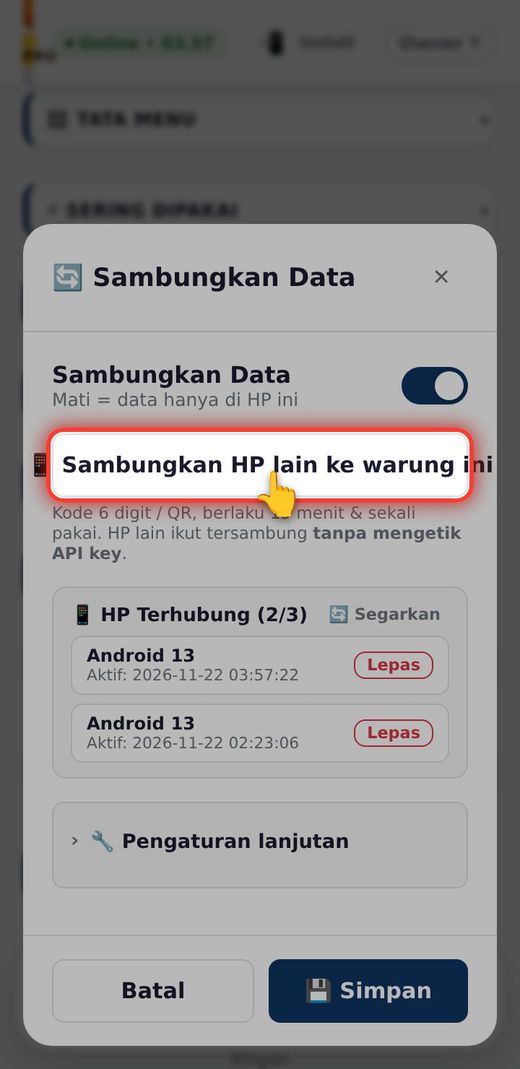
Untuk menambah HP kedua, tekan "Sambungkan HP lain ke warung ini".
12
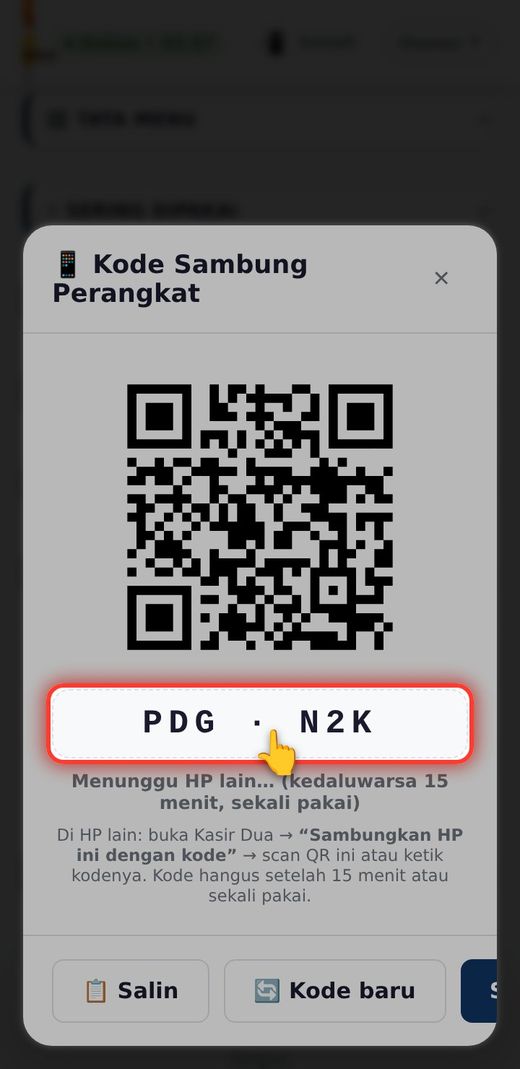
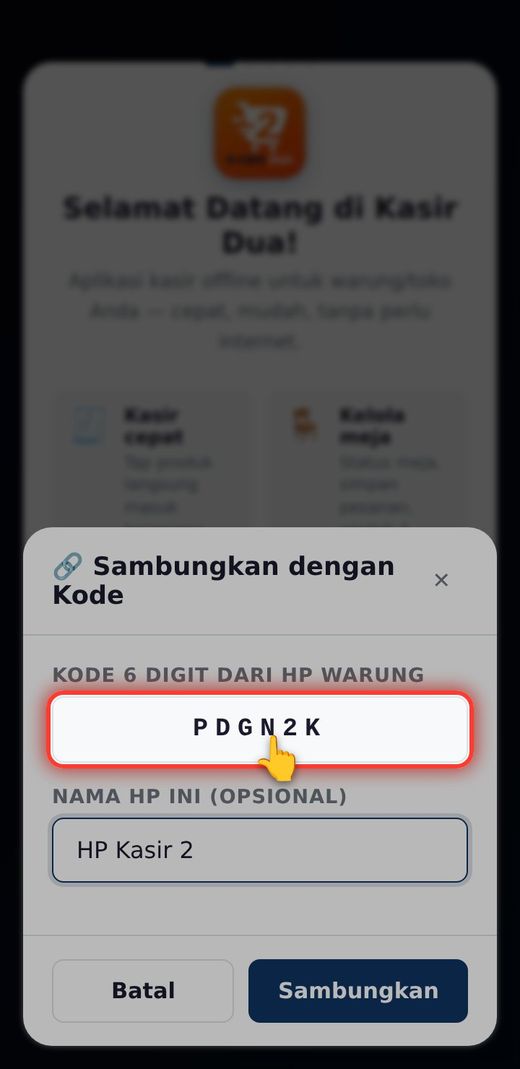
Kode 6 karakter dan QR muncul (contoh: PDGN2K). Kode berlaku 15 menit dan hanya bisa dipakai sekali.
13
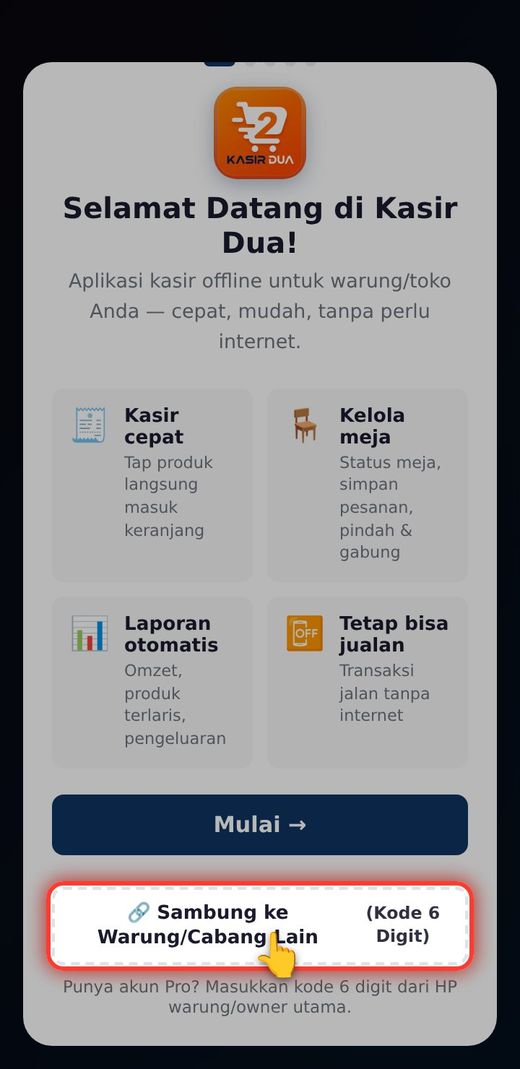
Di HP kedua, buka warung.kasirdua.com lalu tekan "Sambung ke Warung/Cabang Lain". Jangan tekan "Mulai".
14
Ketik kode dari HP utama. Beri nama HP ini, misalnya "HP Kasir 2".
15
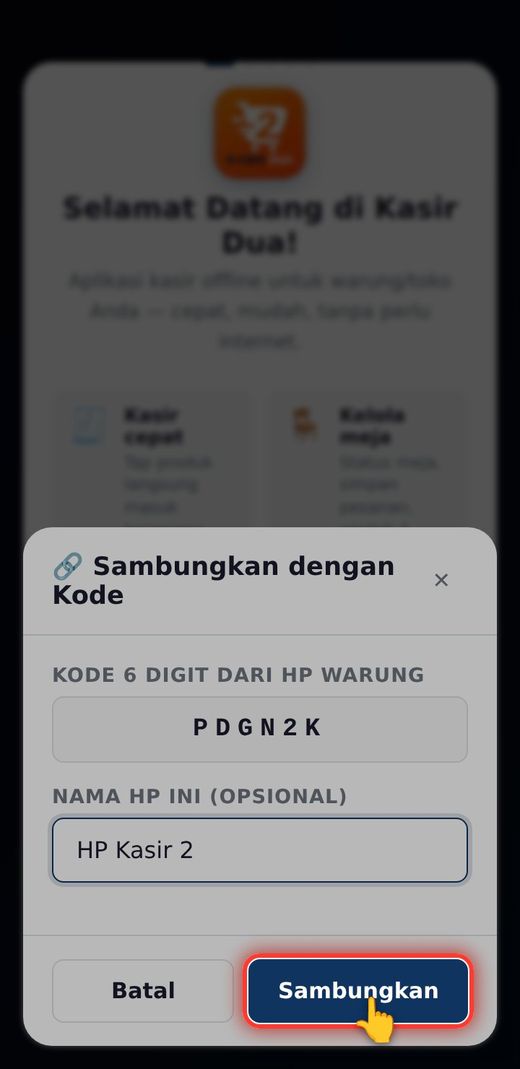
Tekan "Sambungkan".
16
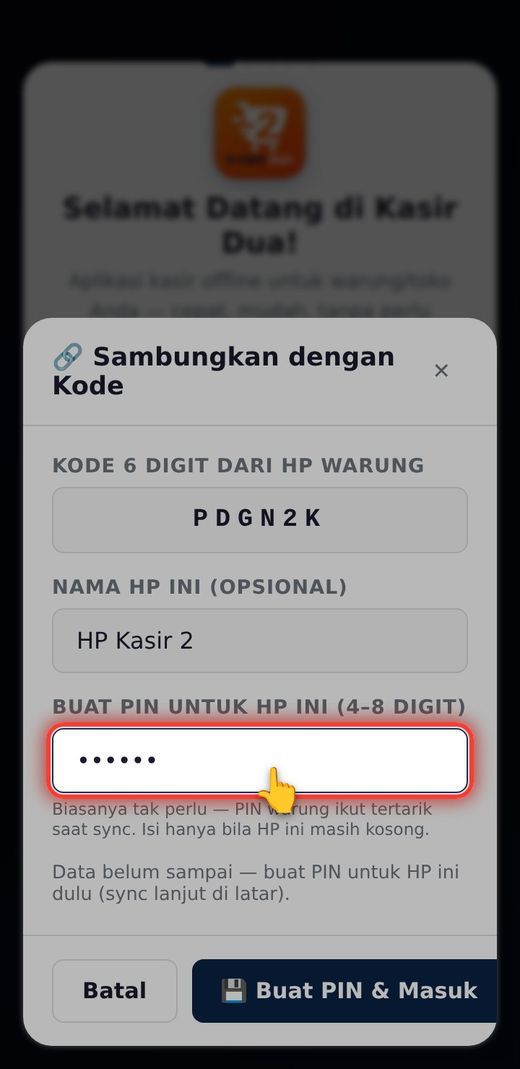
Buat PIN untuk HP ini (boleh berbeda dengan HP utama), lalu tekan "Buat PIN & Masuk".
17
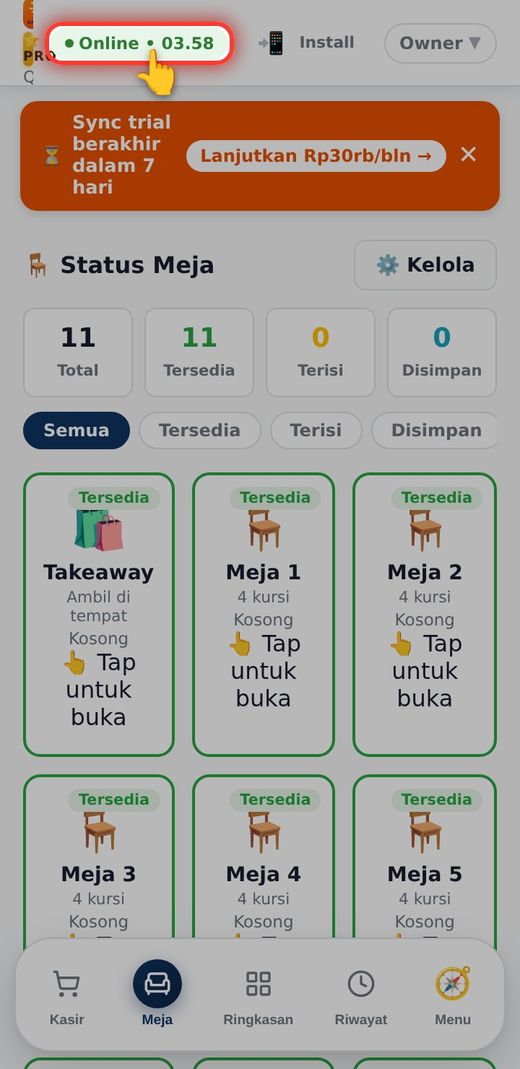
HP kedua tersambung: tanda di atas berubah menjadi "Online". Nama toko, barang, dan pengaturan ikut tersalin dari HP utama.
18
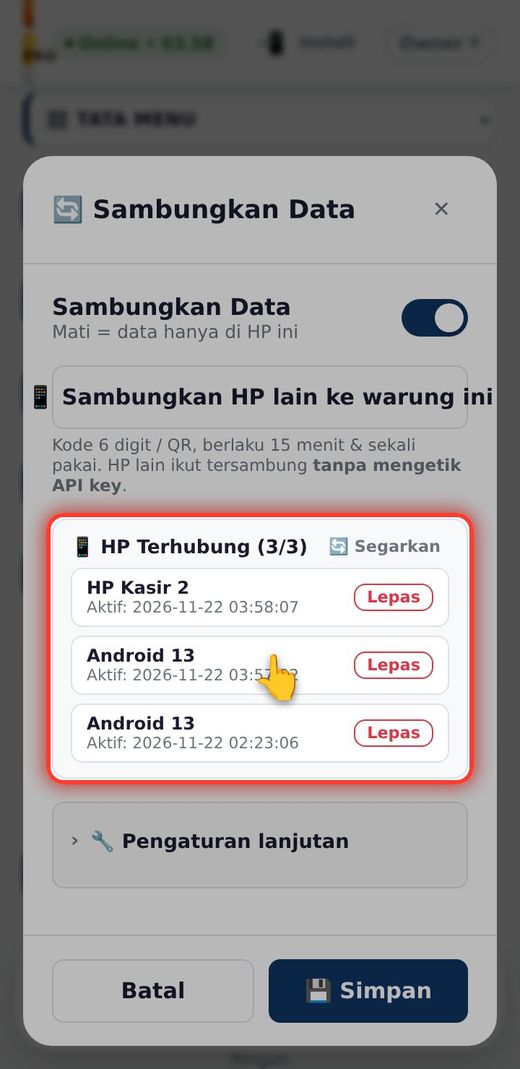
Kembali ke HP utama. Daftar "HP Terhubung" menampilkan semua HP warung (tekan "Segarkan" bila belum muncul). Paket Pro boleh sampai 3 HP.
19
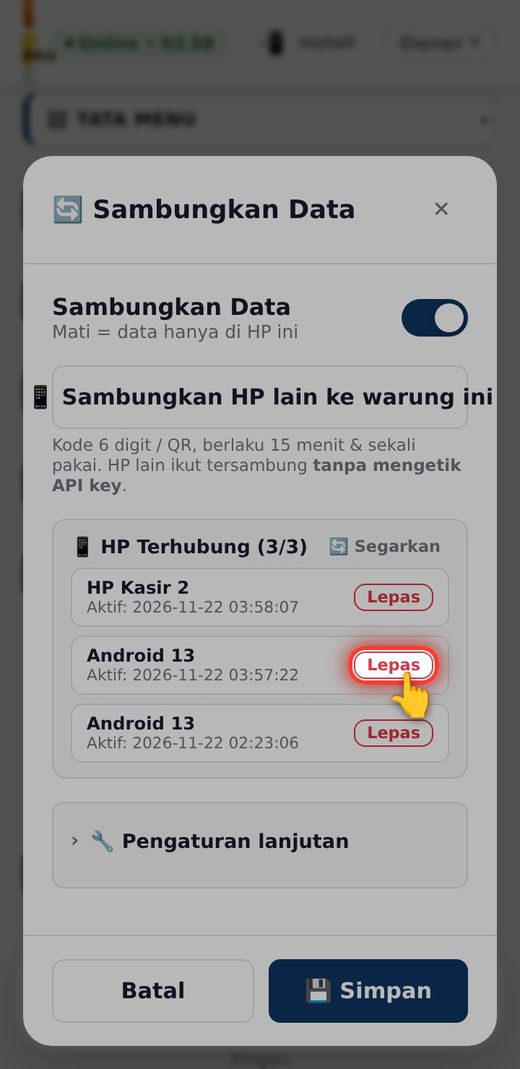
HP hilang atau karyawan berhenti? Tekan "Lepas" pada HP tersebut agar tidak bisa lagi mengakses data toko.
💡 Kuota penuh? Lepas dulu HP lama, baru sambungkan HP baru.
Butuh dibantu memasang?
Aplikasinya gratis. Kalau ingin kami datang memasang aplikasi, mengisi menu, dan menyetel printer struk, tanyakan paket Siap Jualan.
Buka aplikasiTanya via WhatsAppLihat paket