Tutorial · Bab 5 dari 8

Bab 5. Riwayat, Laporan & Cadangan

Melihat penjualan, laporan harian, dan membuat cadangan data.

Diperbarui 20 November 2026 · 14 langkah · video ±2 menit

Beranda›Panduan›Tutorial›Bab 5
🎬 Video tanpa suara — ikuti tulisan di layar. Atau baca langkah bergambar di bawah.

Langkah demi langkah

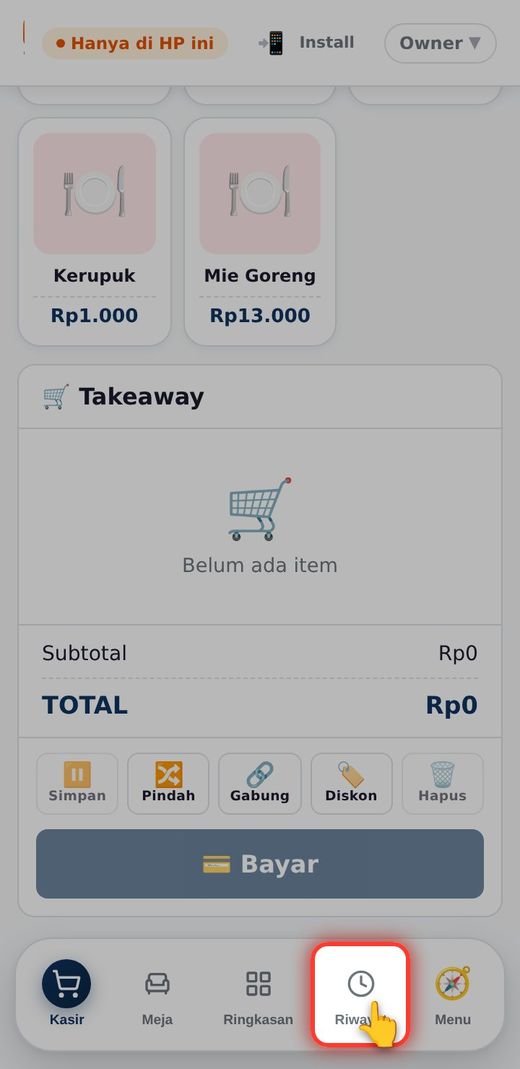
Langkah 1: Tekan "Riwayat" di bilah bawah untuk melihat semua penjualan.
1
Tekan "Riwayat" di bilah bawah untuk melihat semua penjualan.
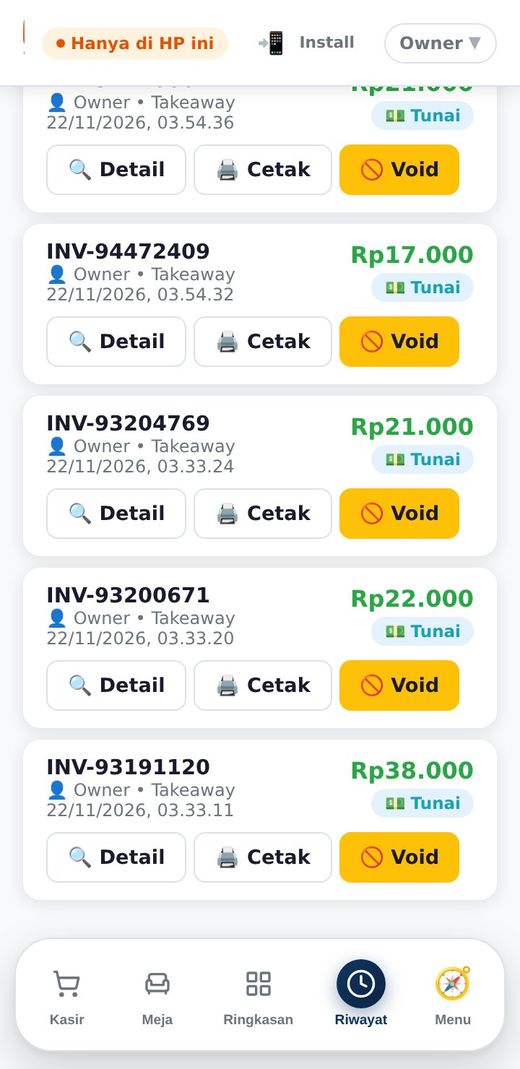
Langkah 2: Semua transaksi tercatat lengkap dengan jam dan totalnya. Bisa dicari dan disaring per tanggal.
2
Semua transaksi tercatat lengkap dengan jam dan totalnya. Bisa dicari dan disaring per tanggal.
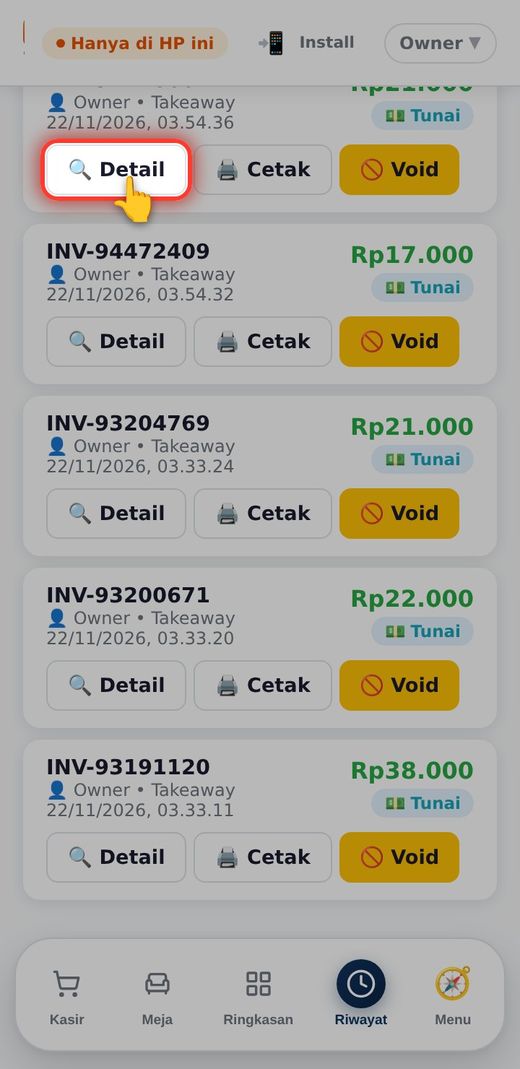
Langkah 3: Tekan tombol "Detail" pada transaksi untuk melihat rinciannya.
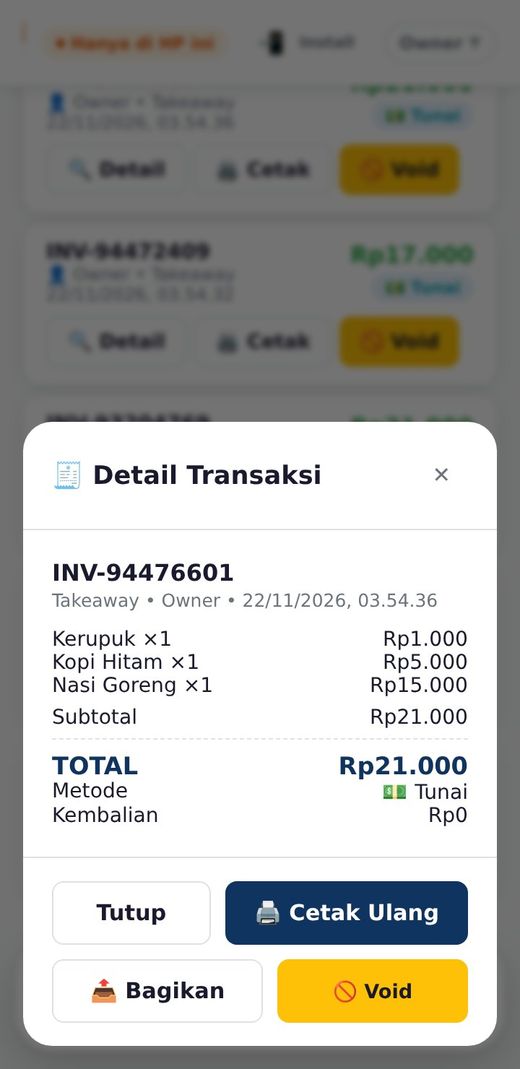
3
Tekan tombol "Detail" pada transaksi untuk melihat rinciannya.
Langkah 4: Dari sini struk bisa dicetak ulang atau dikirim lagi ke WhatsApp. Transaksi yang salah bisa dibatalkan (khusus pemilik).
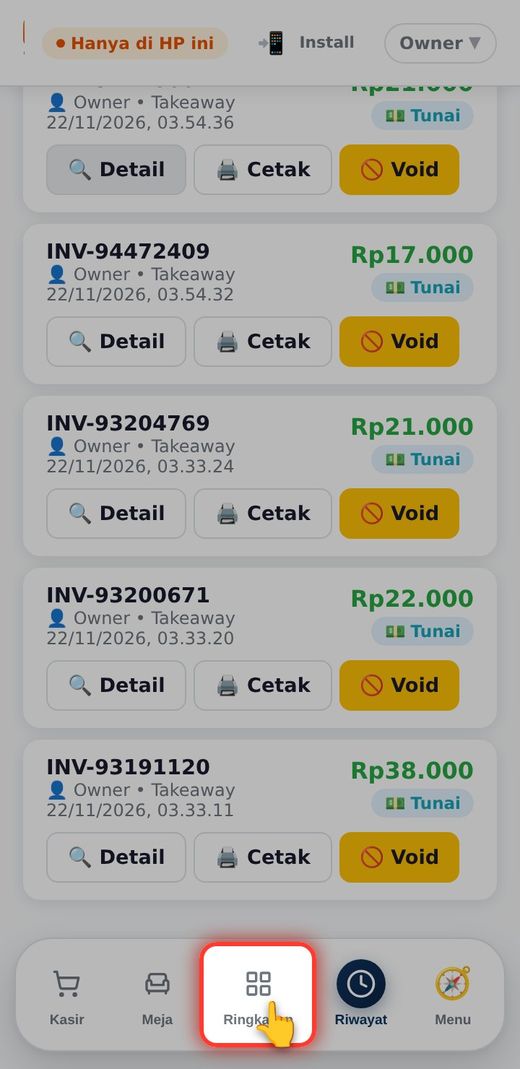
4
Dari sini struk bisa dicetak ulang atau dikirim lagi ke WhatsApp. Transaksi yang salah bisa dibatalkan (khusus pemilik).
Langkah 5: Tekan "Ringkasan" untuk melihat hasil jualan hari ini.
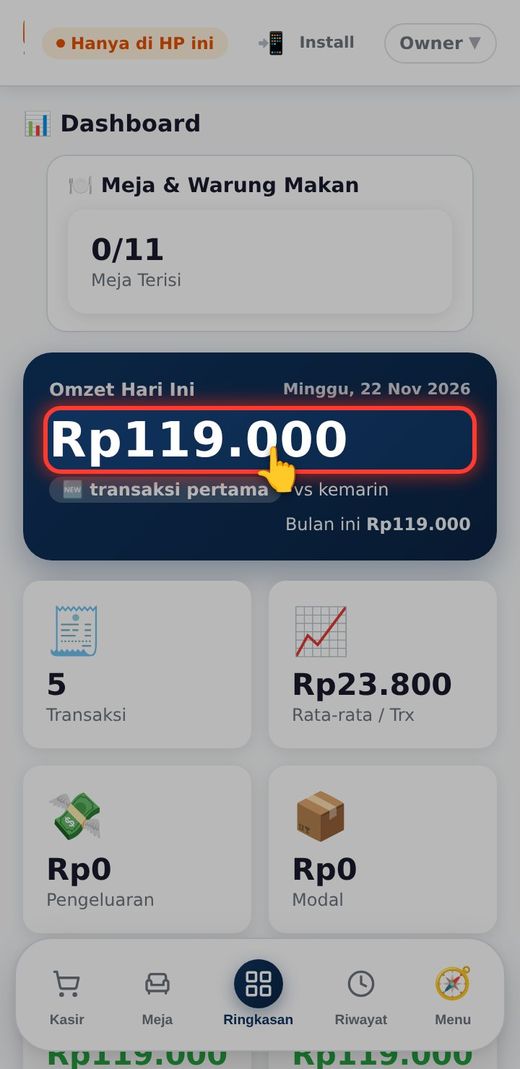
5
Tekan "Ringkasan" untuk melihat hasil jualan hari ini.
Langkah 6: Omzet hari ini dan bulan ini langsung terlihat, juga dibandingkan dengan kemarin.
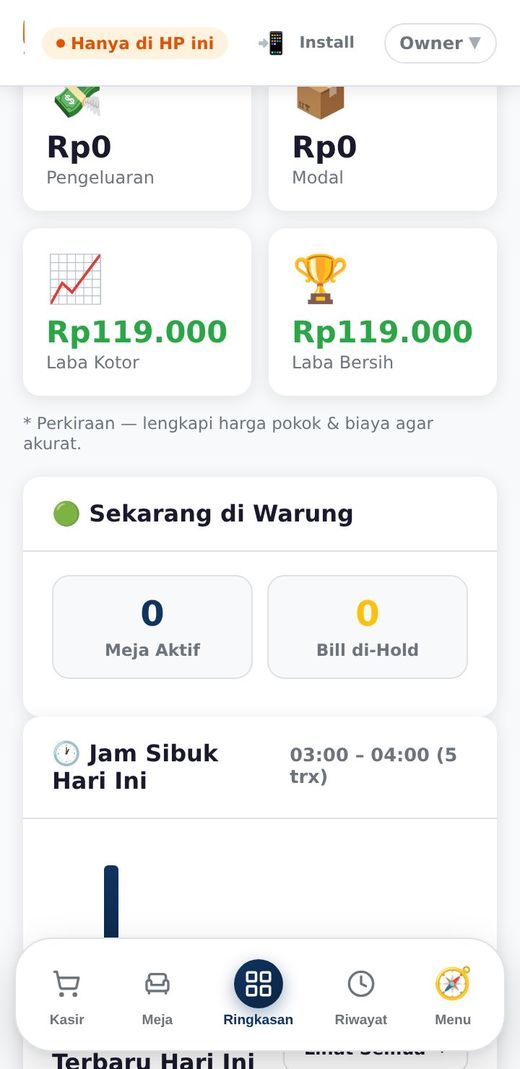
6
Omzet hari ini dan bulan ini langsung terlihat, juga dibandingkan dengan kemarin.
Langkah 7: Gulir ke bawah untuk melihat barang paling laku dan info lainnya.
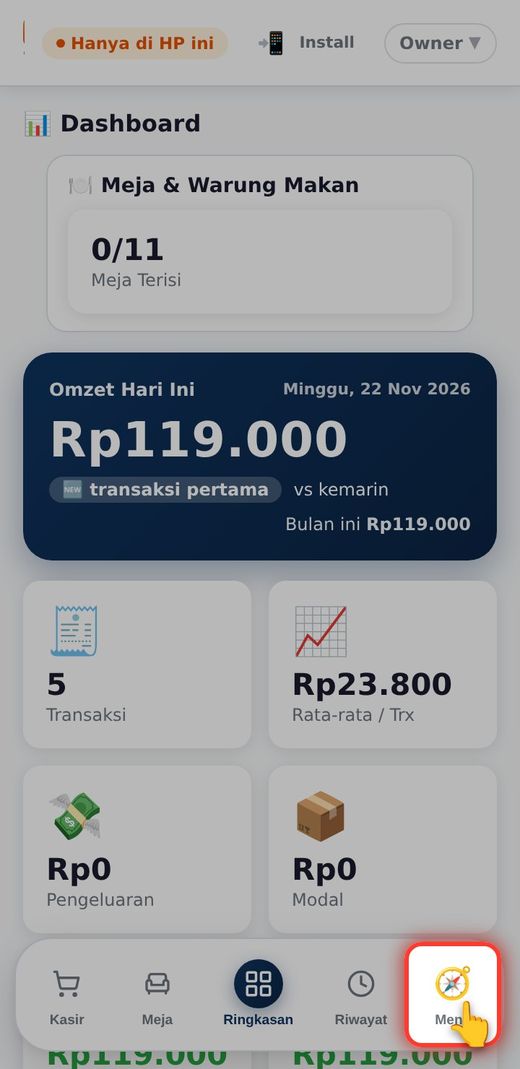
7
Gulir ke bawah untuk melihat barang paling laku dan info lainnya.
Langkah 8: Laporan lengkap ada di Menu. Tekan "Menu".
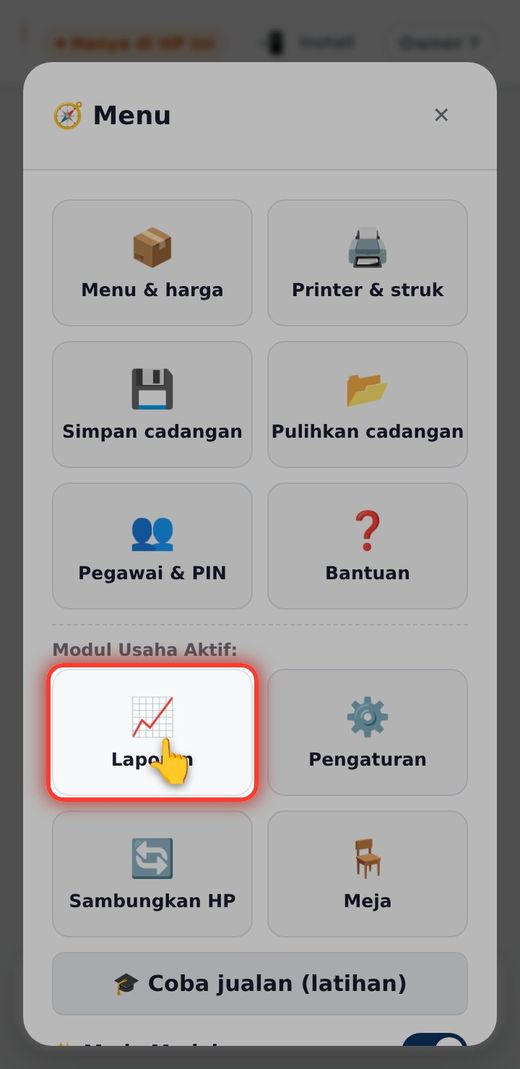
8
Laporan lengkap ada di Menu. Tekan "Menu".
Langkah 9: Tekan "Laporan".
9
Tekan "Laporan".
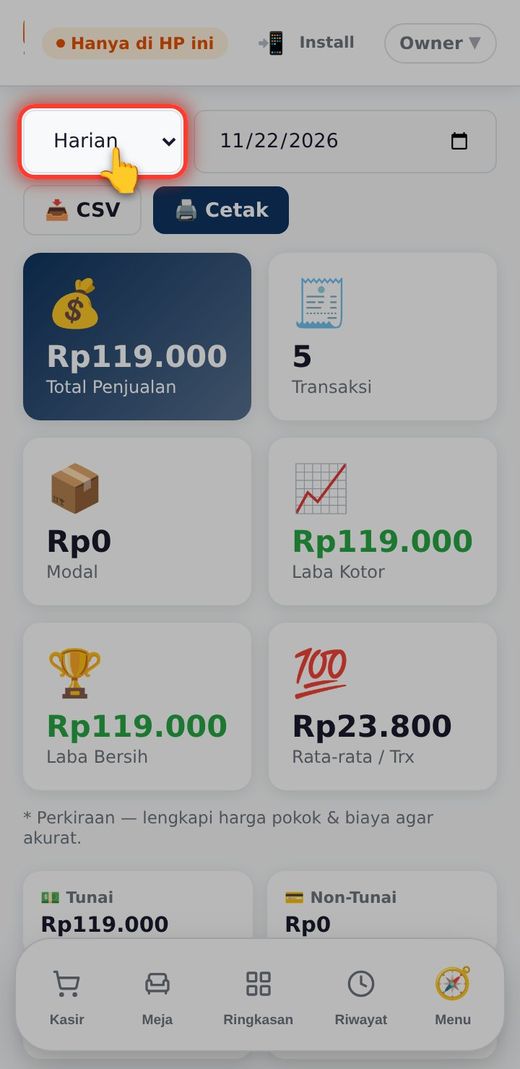
Langkah 10: Laporan berisi omzet, jumlah transaksi, untung kotor, dan pengeluaran. Bisa pilih harian, mingguan, atau bulanan.
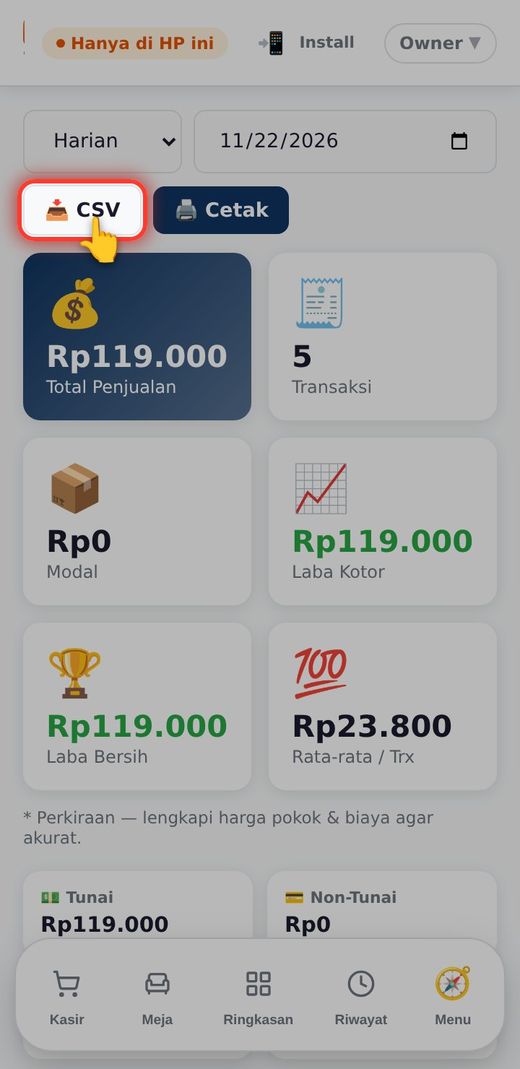
10
Laporan berisi omzet, jumlah transaksi, untung kotor, dan pengeluaran. Bisa pilih harian, mingguan, atau bulanan.
Langkah 11: Gulir ke bawah untuk rincian tunai/non-tunai dan barang terlaris. Tombol "CSV" menyimpan laporan ke file, "Cetak" mencet
11
Gulir ke bawah untuk rincian tunai/non-tunai dan barang terlaris. Tombol "CSV" menyimpan laporan ke file, "Cetak" mencetak ke printer.
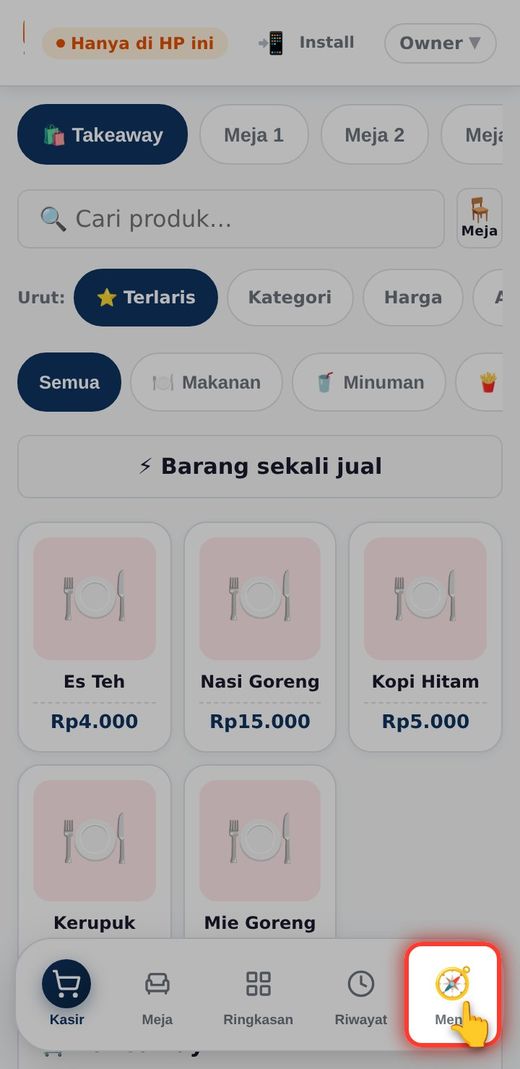
Langkah 12: Penting: buat cadangan data secara rutin, misalnya seminggu sekali. Tekan "Menu".
12
Penting: buat cadangan data secara rutin, misalnya seminggu sekali. Tekan "Menu".
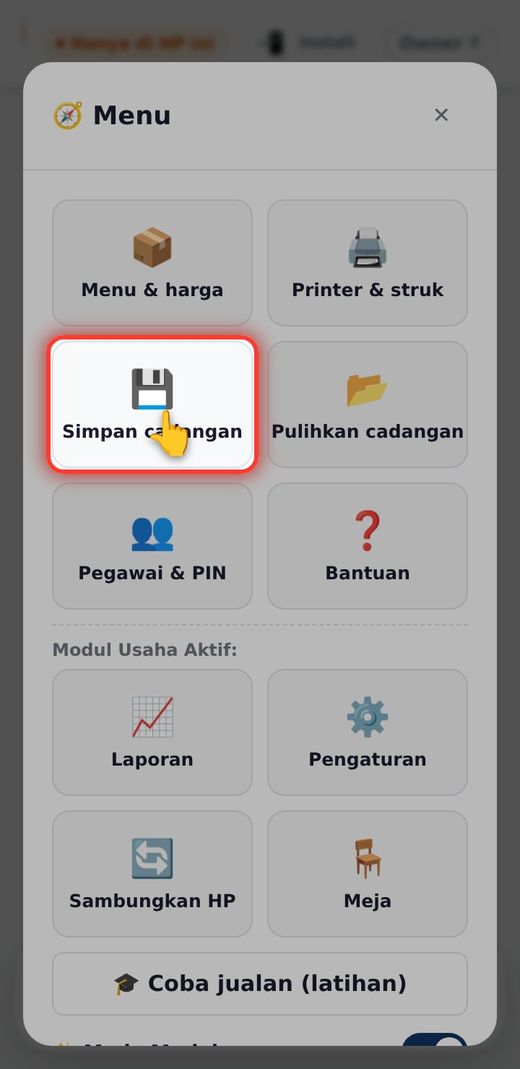
Langkah 13: Pilih "Simpan cadangan".
13
Pilih "Simpan cadangan".
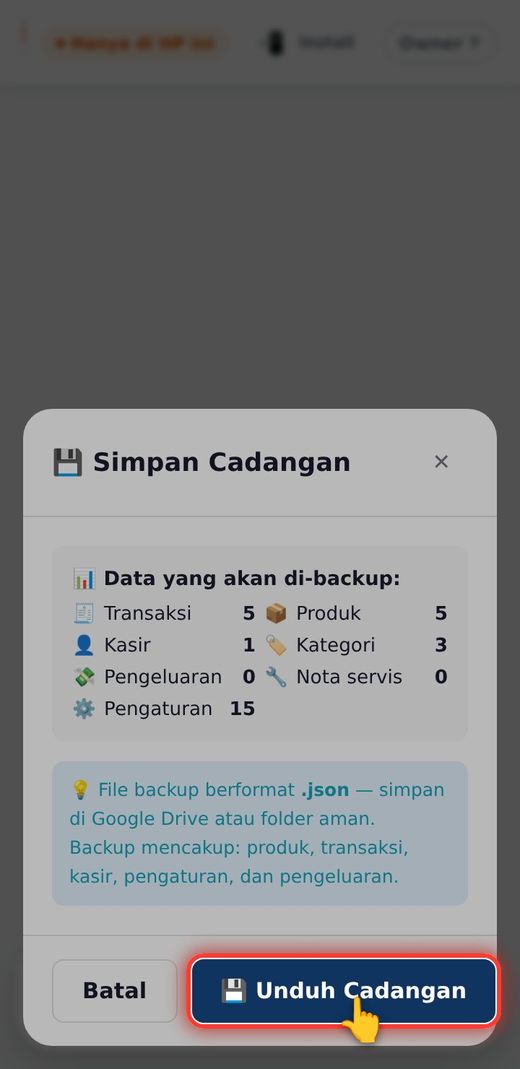
Langkah 14: Tekan "Unduh Cadangan". File tersimpan di folder Download HP. Simpan juga ke Google Drive atau kirim ke WhatsApp sendiri
14
Tekan "Unduh Cadangan". File tersimpan di folder Download HP. Simpan juga ke Google Drive atau kirim ke WhatsApp sendiri.
💡 Kalau HP hilang atau rusak, data bisa dikembalikan dari file ini lewat Menu > Pulihkan cadangan.

Butuh dibantu memasang?

Aplikasinya gratis. Kalau ingin kami datang memasang aplikasi, mengisi menu, dan menyetel printer struk, tanyakan paket Siap Jualan.

Buka aplikasiTanya via WhatsAppLihat paket