 Kasir Dua
Langkah demi langkah
1
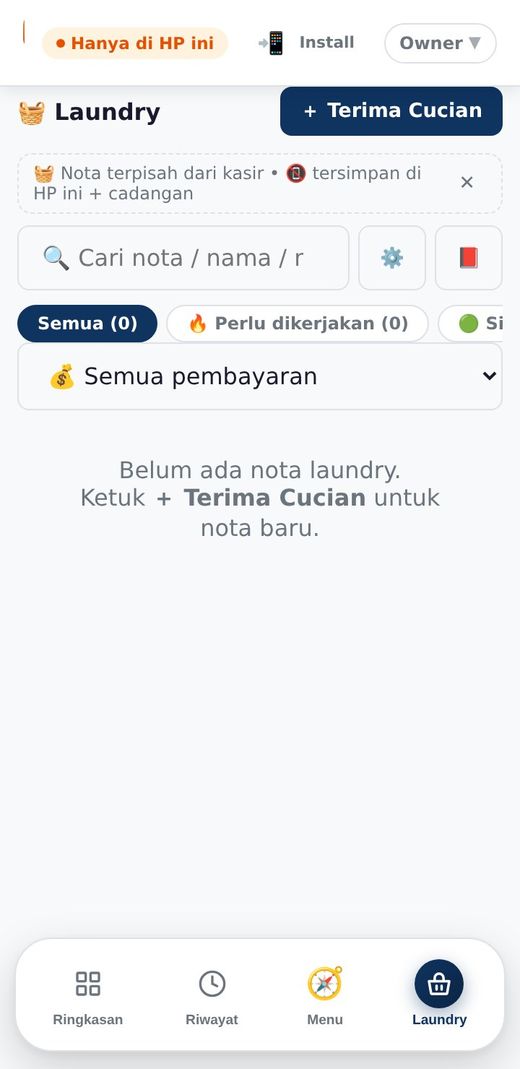
Untuk usaha Laundry, halaman pertama adalah daftar nota cucian. Semua cucian yang masuk tercatat di sini.
2
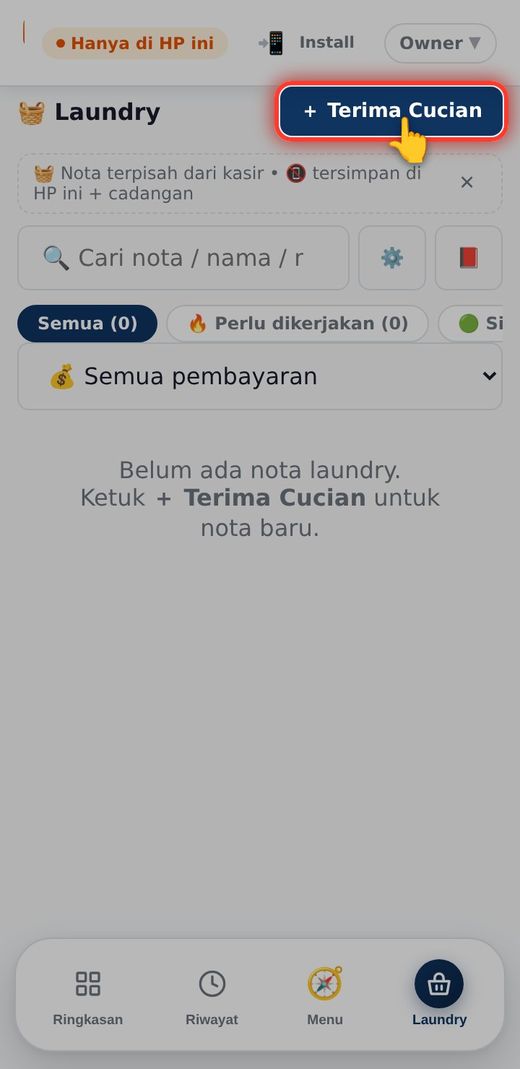
Pelanggan datang membawa cucian? Tekan "+ Terima Cucian".
3
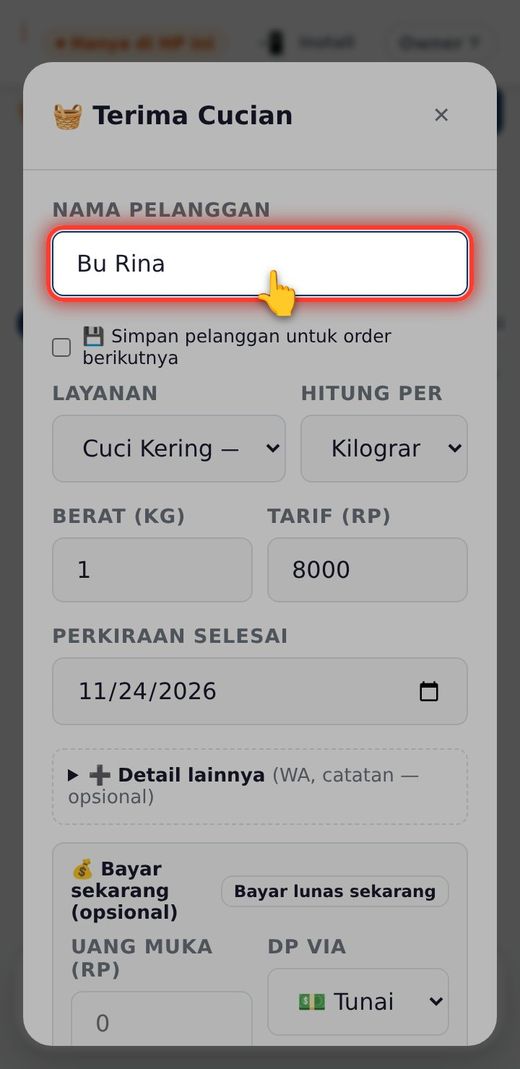
Ketik nama pelanggan. Pelanggan lama akan muncul otomatis saat diketik.
4
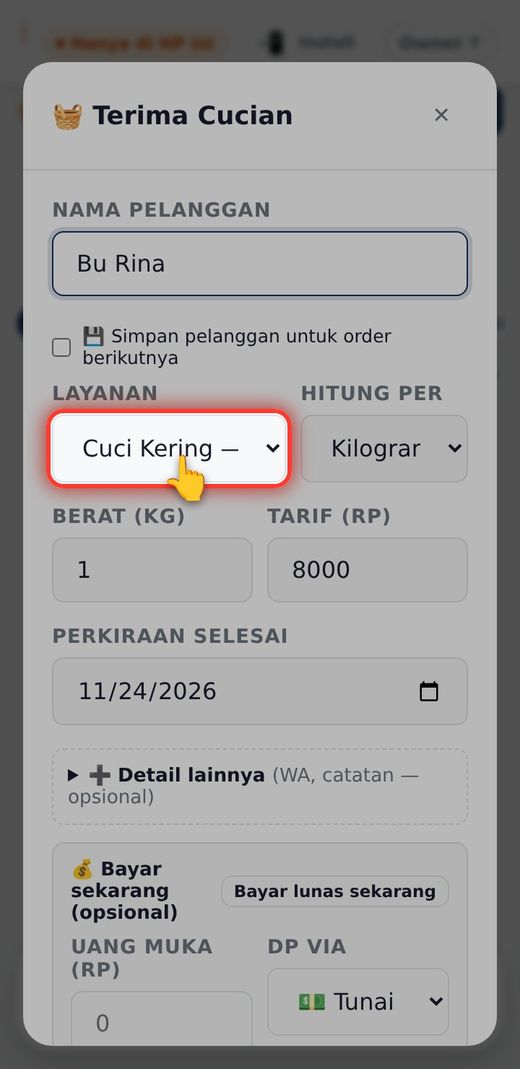
Pilih jenis layanan, misalnya Cuci Setrika. Tarif per kilo terisi otomatis.
5
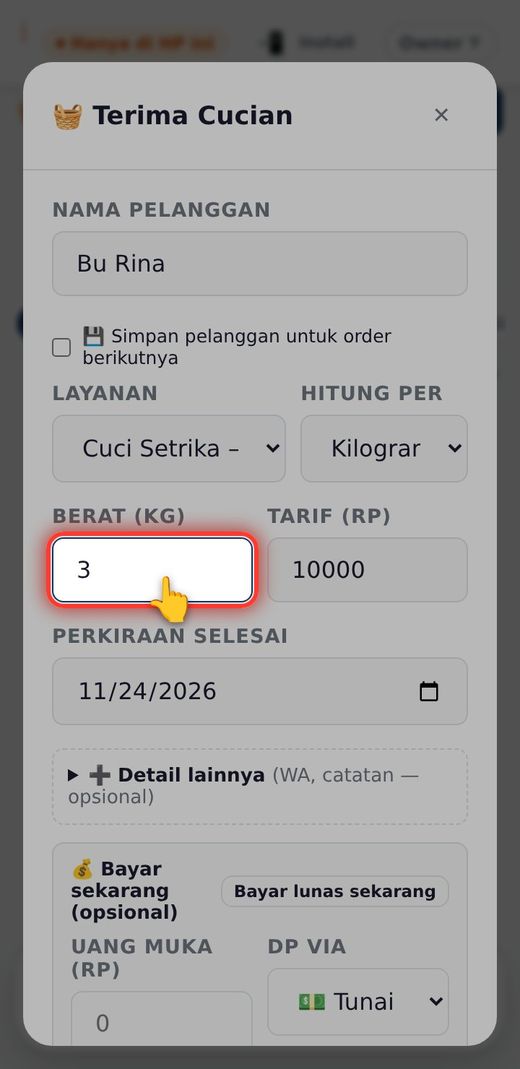
Timbang cucian, lalu ketik beratnya. Contoh: 3 kg.
6
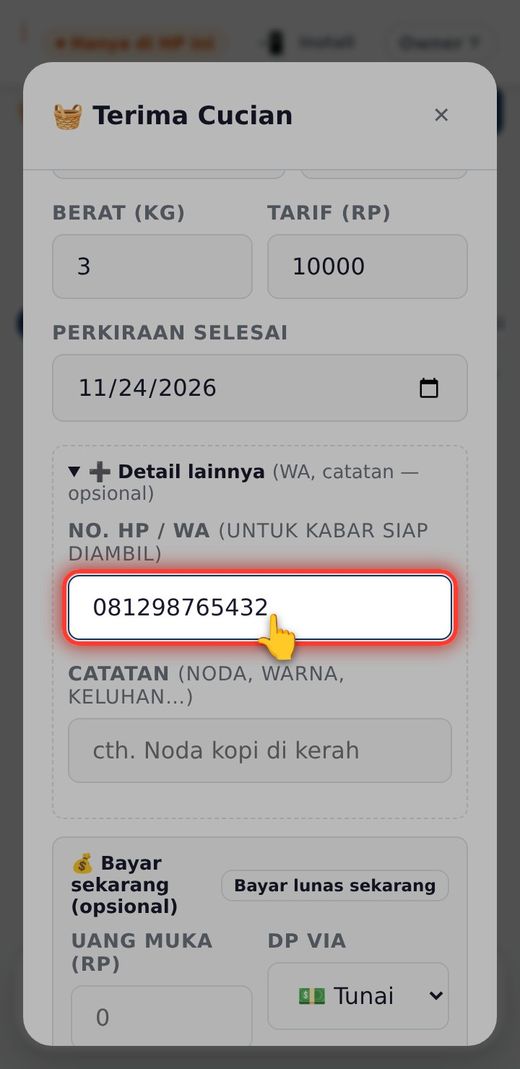
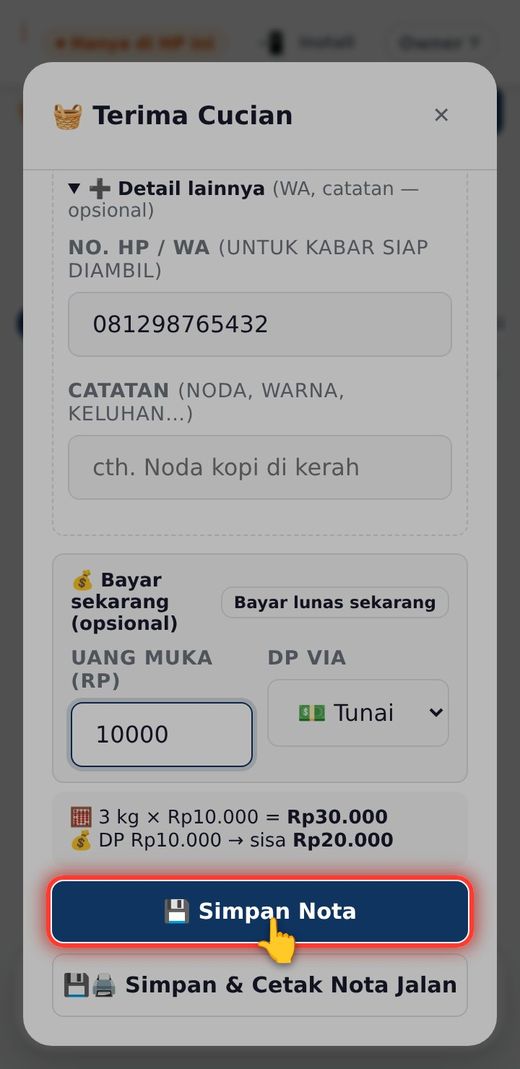
Buka "Detail lainnya" untuk mengisi nomor WhatsApp pelanggan (agar bisa dikabari) dan catatan, misalnya noda di kerah.
7
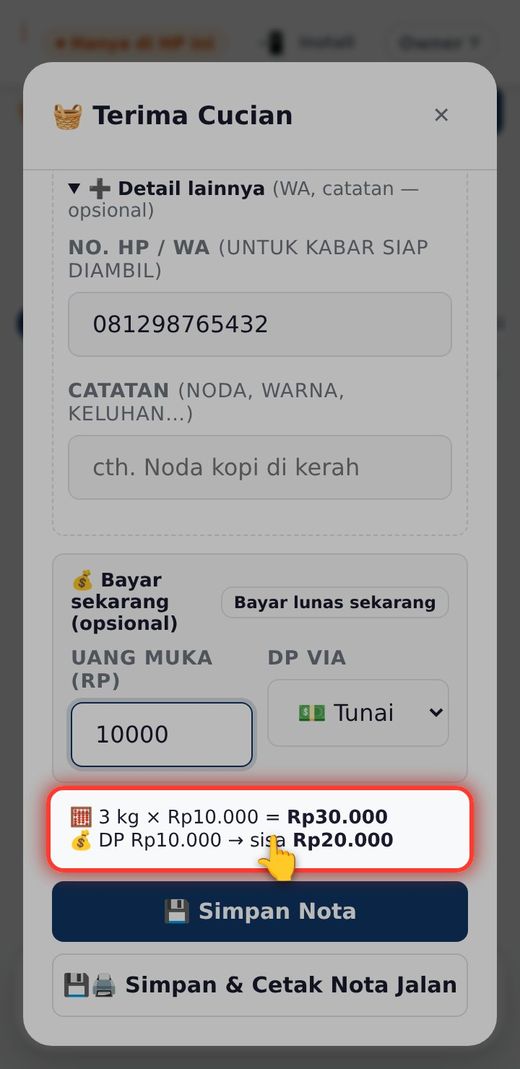
Kalau pelanggan bayar di muka (DP), isi jumlahnya. Sisa tagihan dihitung otomatis.
💡 Pelanggan langsung bayar penuh? Tekan tombol "Lunas sekarang".
8
Tekan "Simpan Nota". Nota bisa dicetak atau dikirim ke WhatsApp pelanggan.
9
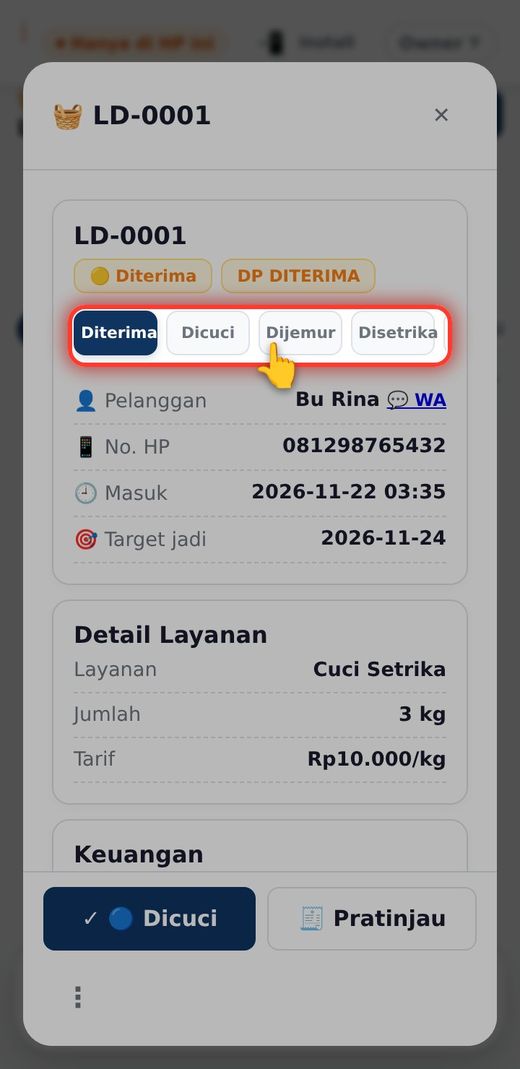
Ini nota cucian. Garis langkah menunjukkan posisi cucian: Diterima, Dicuci, Dijemur, Disetrika, Dikemas, Siap.
10
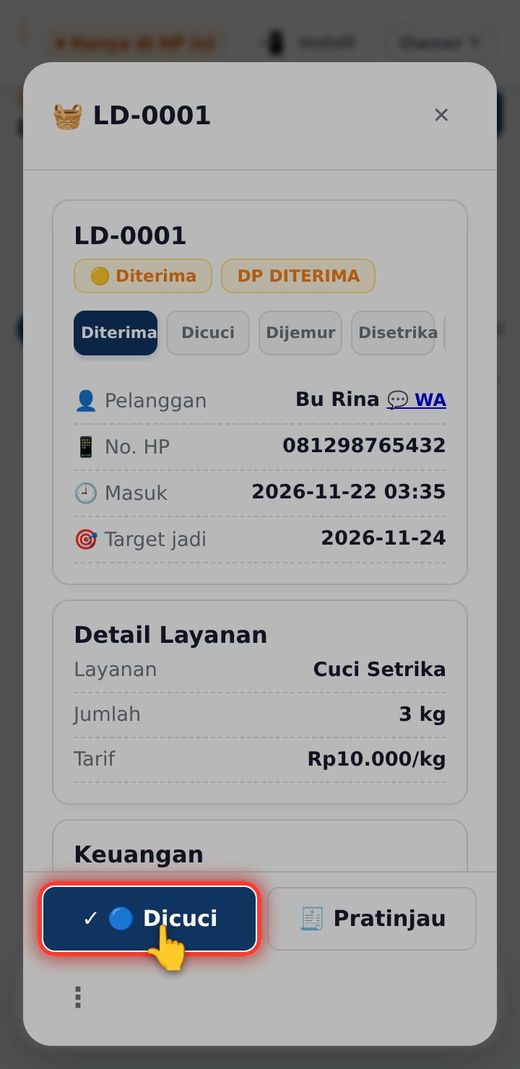
Setiap kali pekerjaan maju, tekan tombol biru di bawah. Contoh: "Dicuci".
11
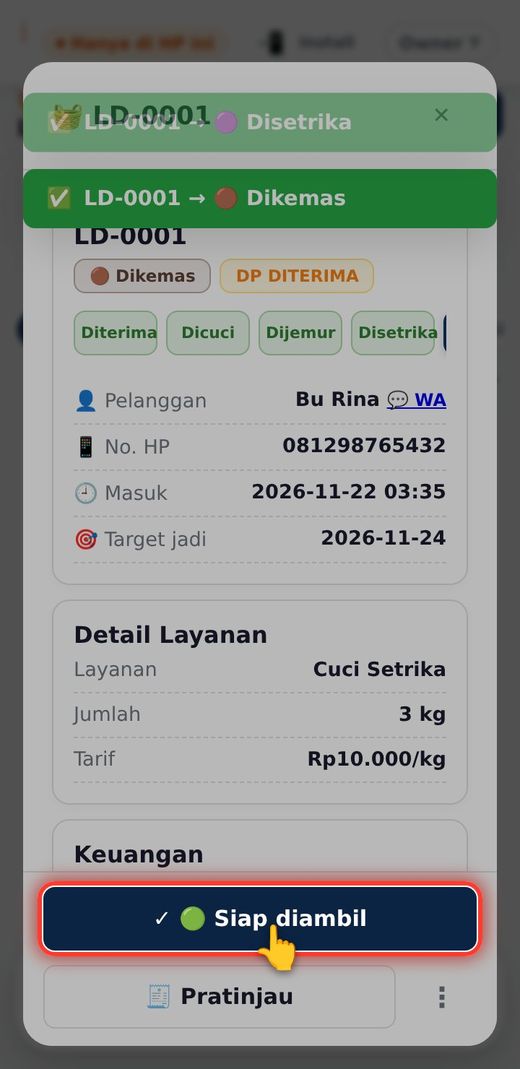
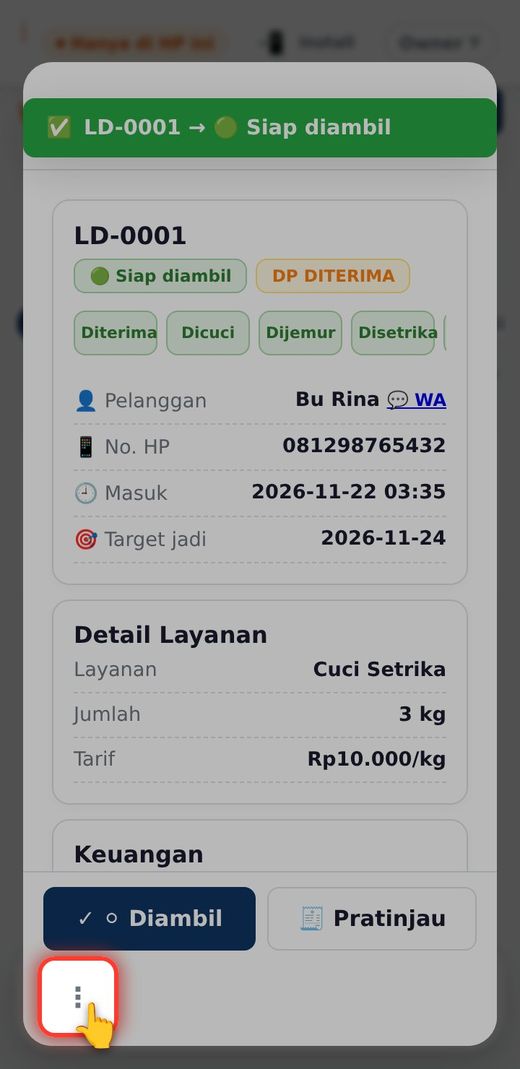
Cucian sudah rapi? Tekan "Siap diambil".
12
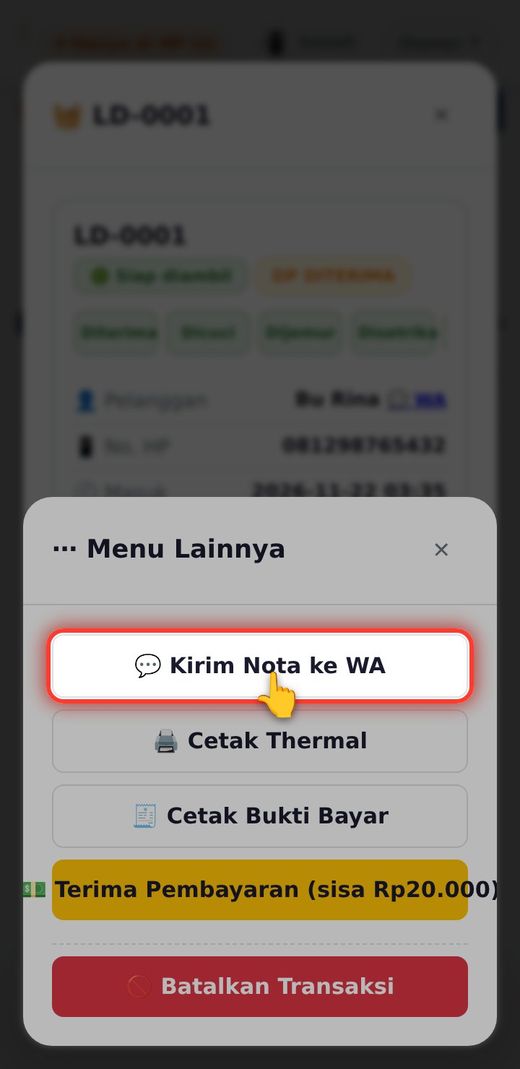
Tombol titik tiga berisi pilihan lain: kirim WA, cetak, terima pembayaran, dan batalkan.
13
Tekan "Kirim Nota ke WA" untuk mengabari pelanggan bahwa cucian sudah bisa diambil. WhatsApp terbuka dengan pesan siap kirim.
14
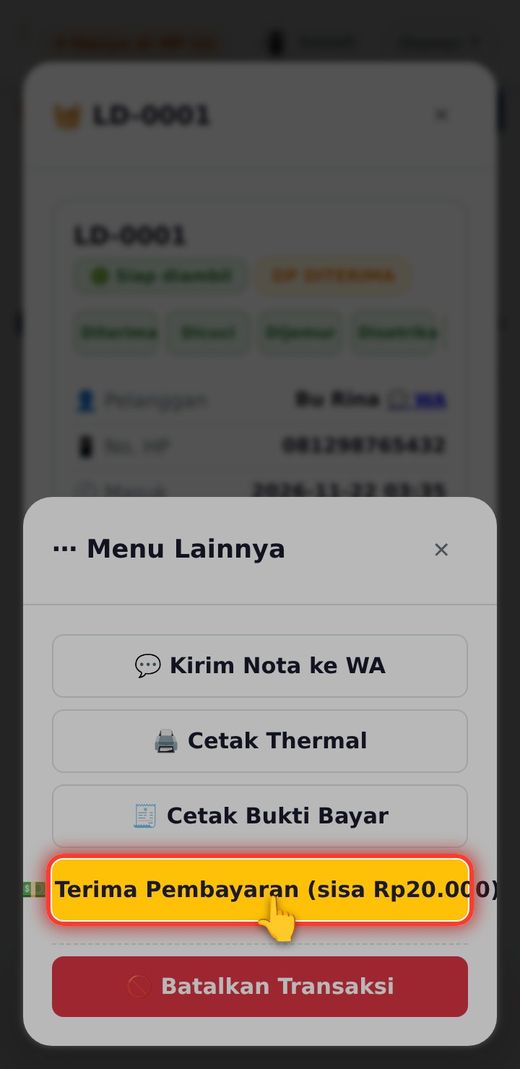
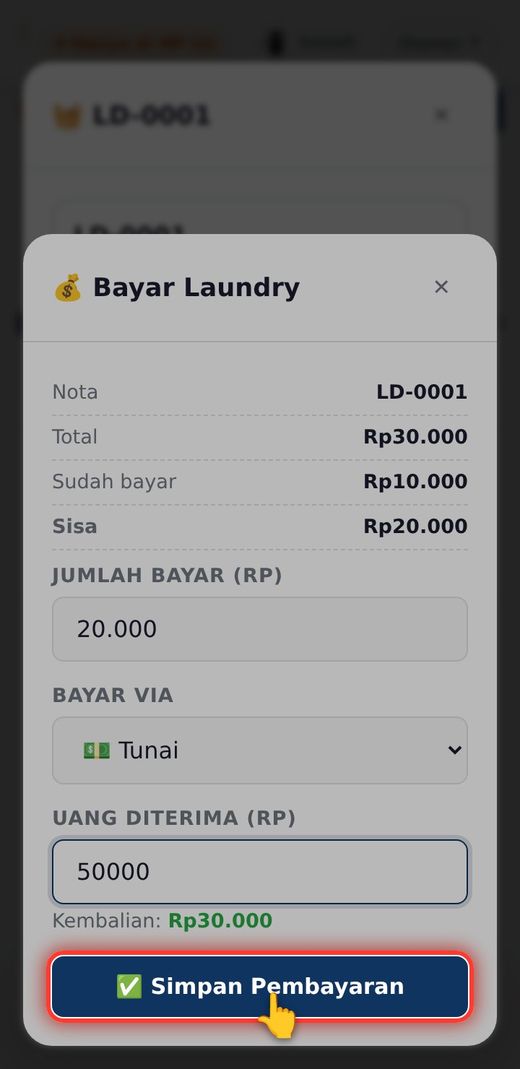
Saat pelanggan datang mengambil, tekan "Terima Pembayaran" untuk melunasi sisa tagihan.
15
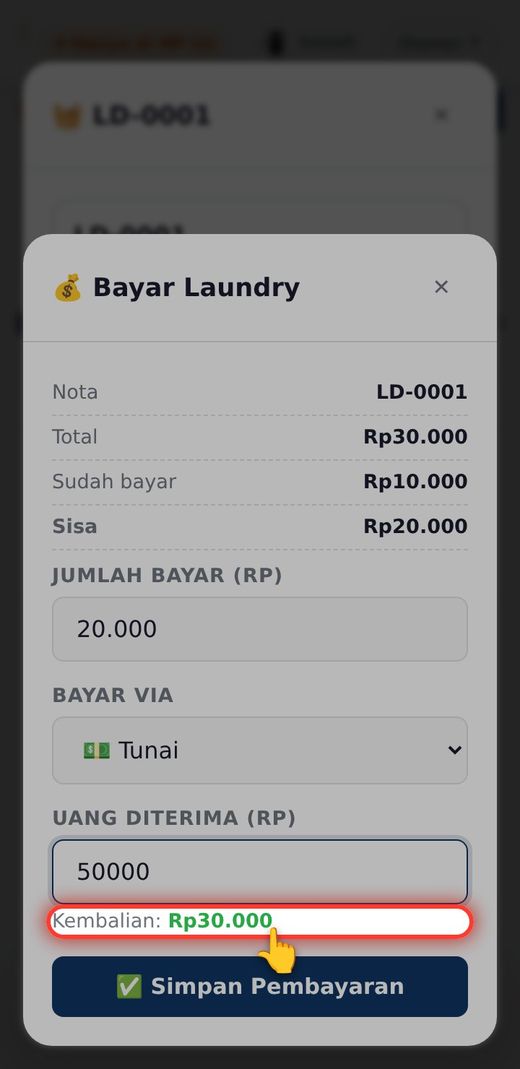
Jumlah sisa sudah terisi. Ketik uang yang diterima, kembalian dihitung otomatis.
💡 Pelanggan baru bayar sebagian? Ubah angka "Jumlah bayar" sesuai uang yang diberikan.
16
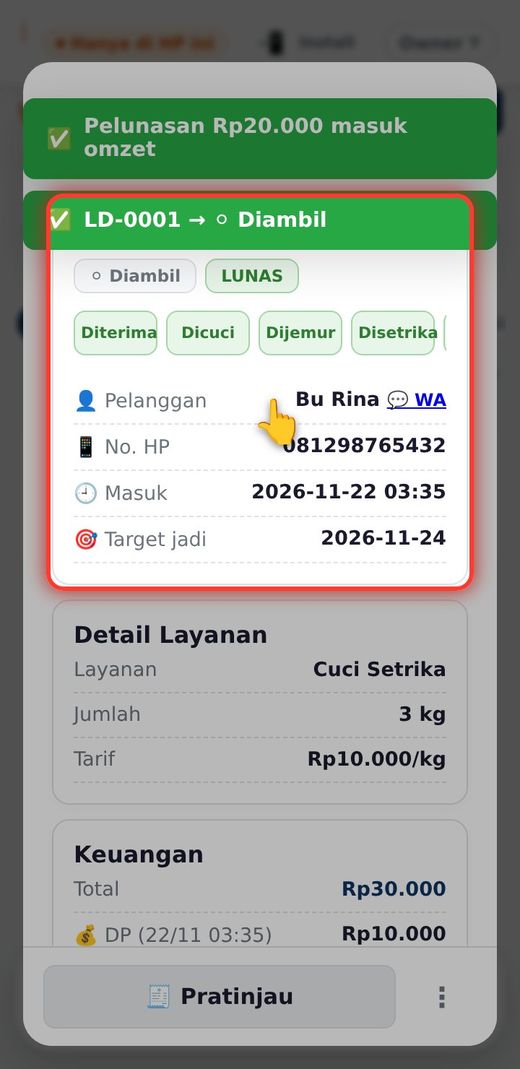
Tekan "Simpan Pembayaran". Pembayaran langsung masuk ke laporan omzet.
💡 Kalau sudah lunas, aplikasi bertanya "Tandai diambil sekarang?". Tekan OK bila cucian langsung diserahkan, atau Batal bila diambil nanti.
17
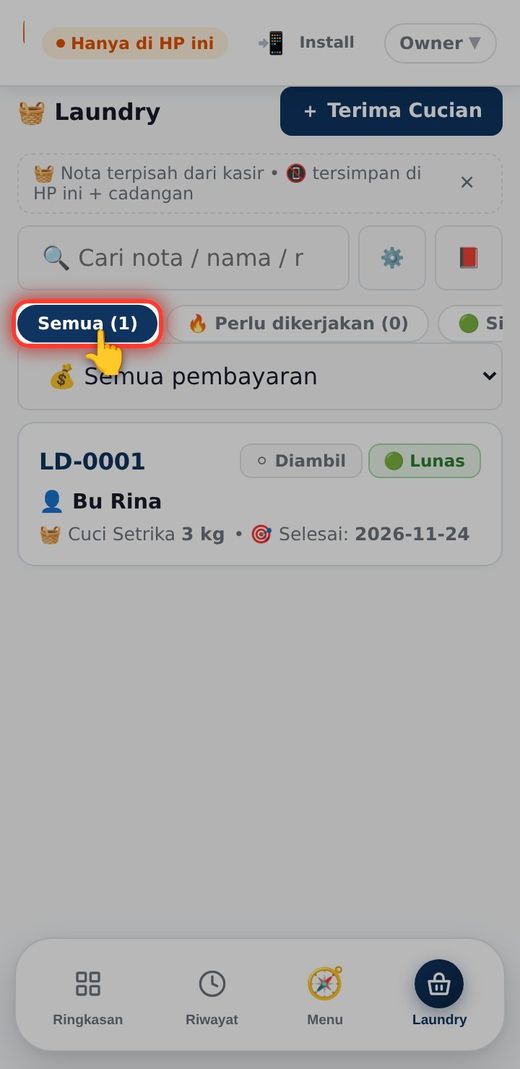
Selesai. Nota ditandai Diambil dan LUNAS.
18
Pakai tombol saring di atas untuk melihat cucian yang perlu dikerjakan, siap diambil, atau belum dibayar.
Butuh dibantu memasang?
Aplikasinya gratis. Kalau ingin kami datang memasang aplikasi, mengisi menu, dan menyetel printer struk, tanyakan paket Siap Jualan.
Buka aplikasiTanya via WhatsAppLihat paket