Tutorial · Bab 7 dari 8 · khusus jenis usaha

Bab 7. Khusus Servis / Bengkel

Terima servis, catat jasa & sparepart, pelunasan.

Diperbarui 20 November 2026 · 19 langkah · video ±2 menit

Beranda›Panduan›Tutorial›Bab 7
🎬 Video tanpa suara — ikuti tulisan di layar. Atau baca langkah bergambar di bawah.

Langkah demi langkah

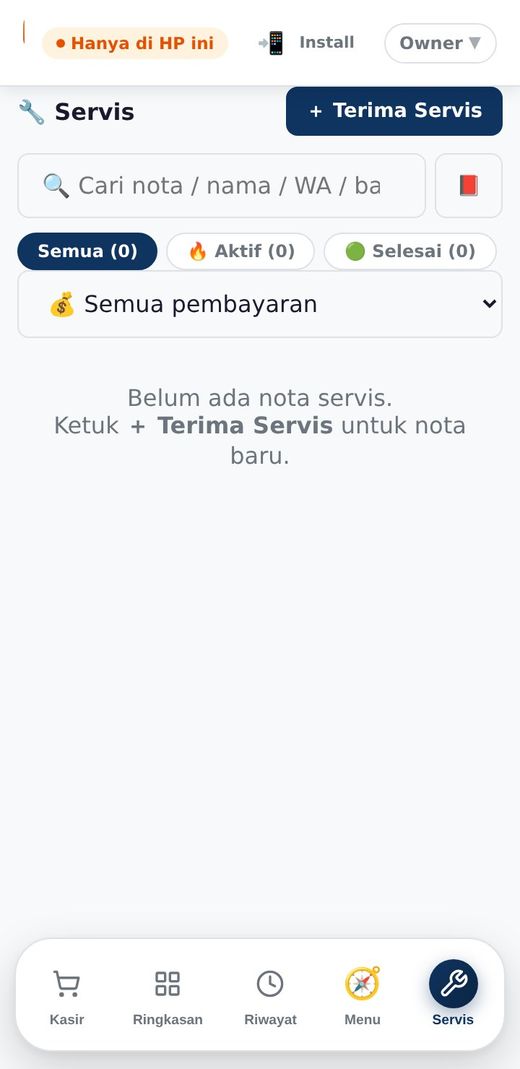
Langkah 1: Untuk Servis atau Bengkel, halaman pertama adalah daftar nota servis.
1
Untuk Servis atau Bengkel, halaman pertama adalah daftar nota servis.
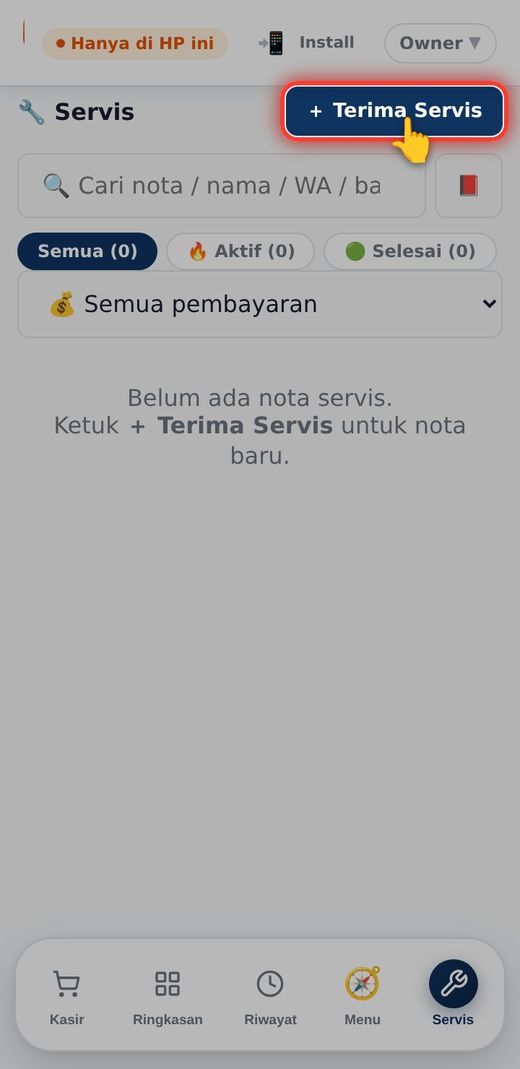
Langkah 2: Ada motor atau barang masuk? Tekan "+ Terima Servis".
2
Ada motor atau barang masuk? Tekan "+ Terima Servis".
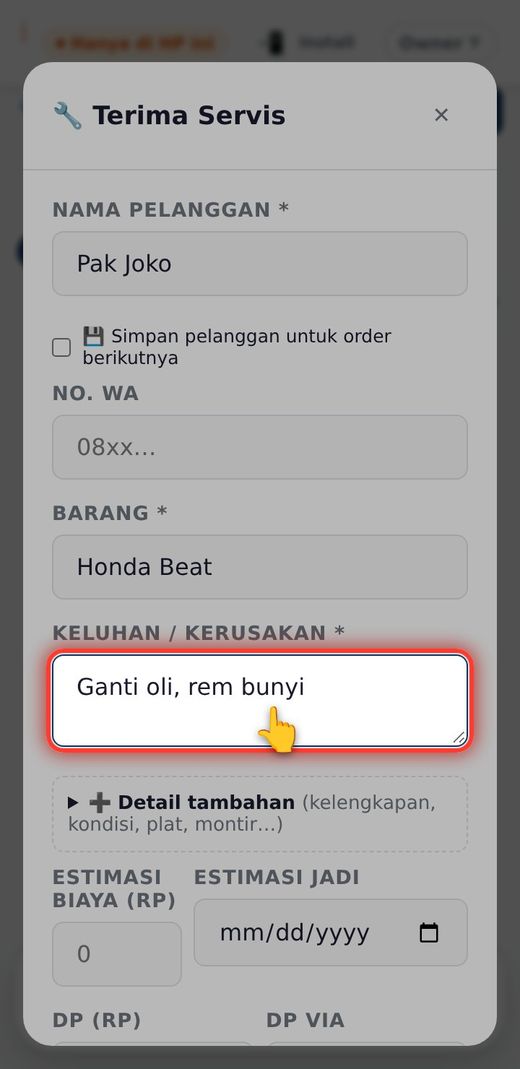
Langkah 3: Isi nama pelanggan, motor atau barangnya, dan keluhannya.
3
Isi nama pelanggan, motor atau barangnya, dan keluhannya.
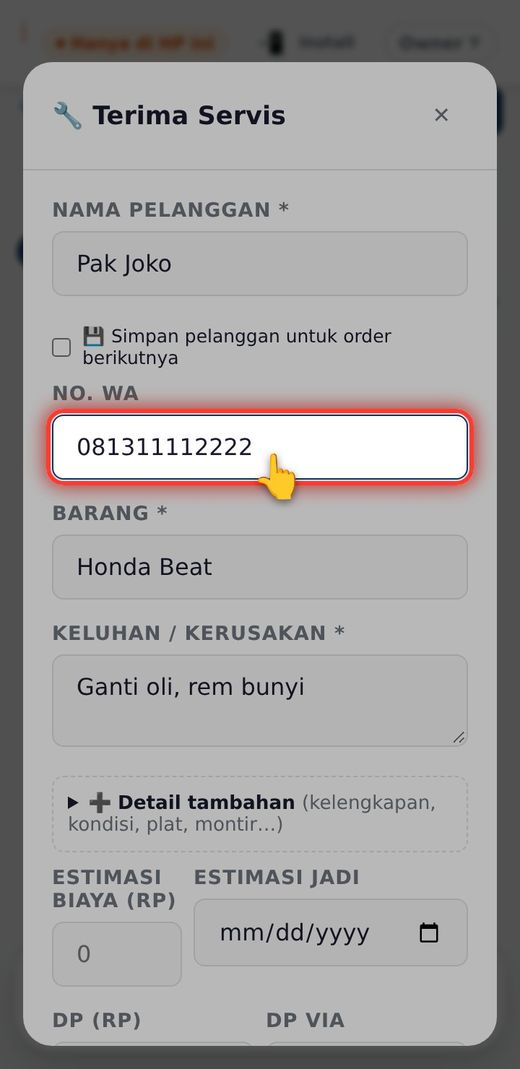
Langkah 4: Isi nomor WhatsApp pelanggan agar mudah dikabari.
4
Isi nomor WhatsApp pelanggan agar mudah dikabari.
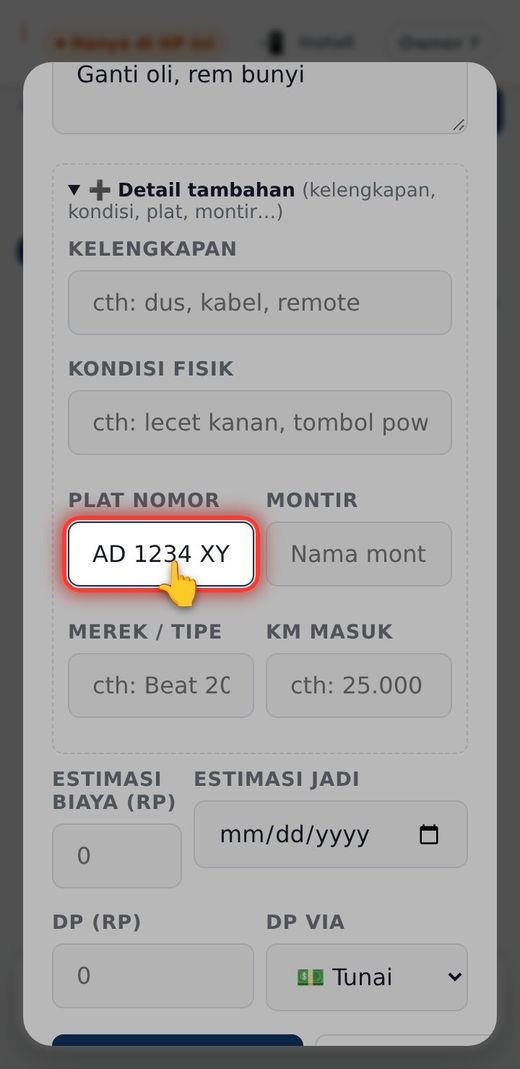
Langkah 5: Buka "Detail tambahan" untuk nomor polisi, kilometer, kelengkapan, dan nama montir. Boleh dikosongkan.
5
Buka "Detail tambahan" untuk nomor polisi, kilometer, kelengkapan, dan nama montir. Boleh dikosongkan.
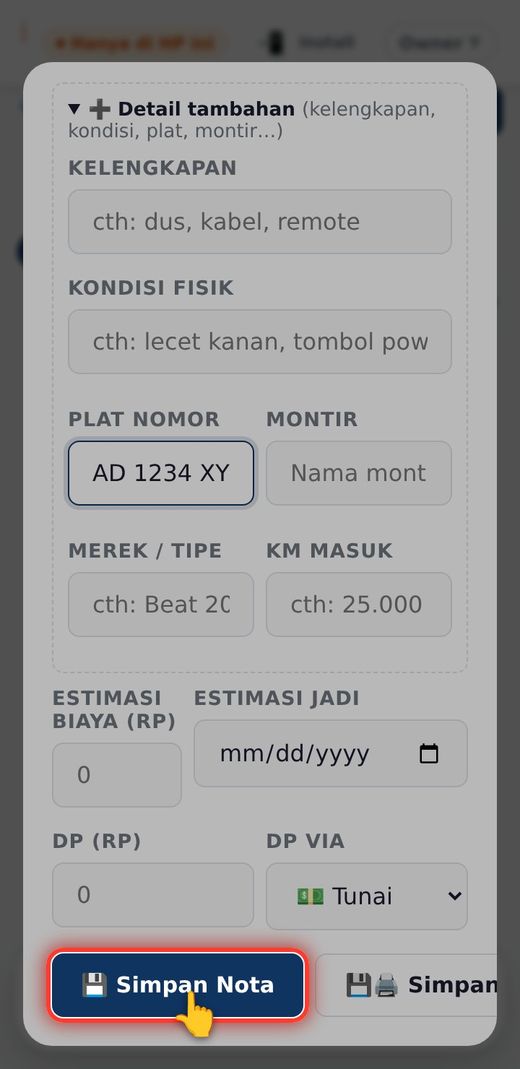
Langkah 6: Tekan "Simpan Nota".
6
Tekan "Simpan Nota".
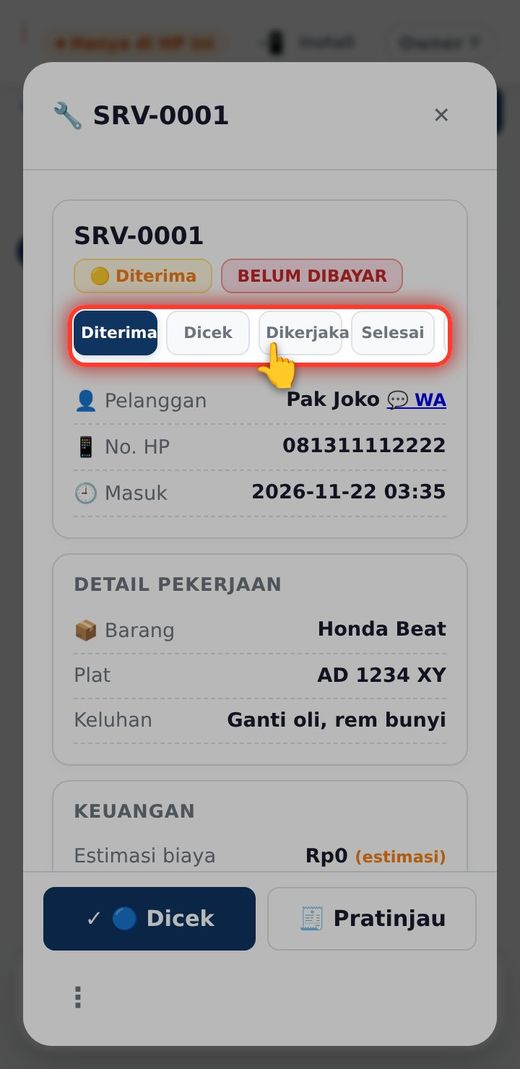
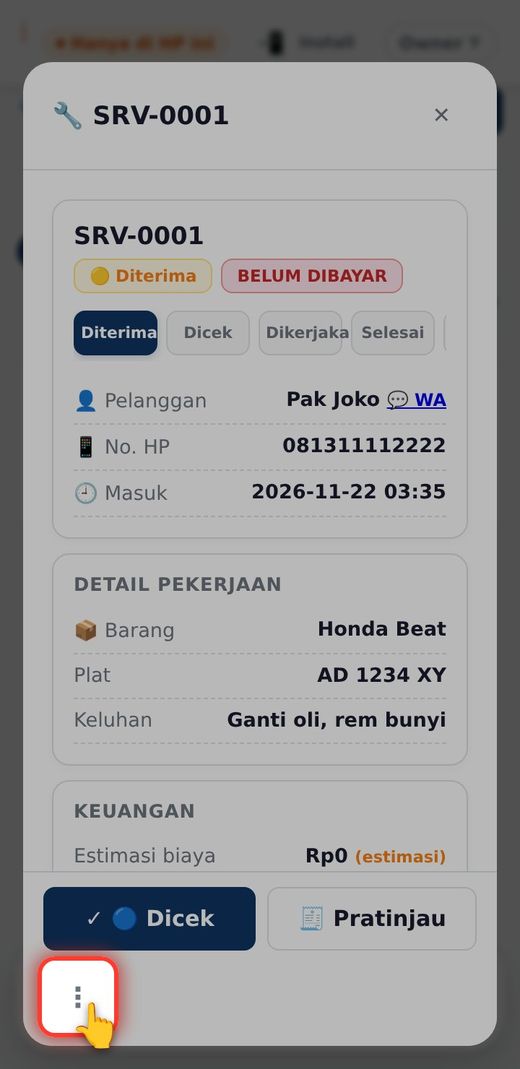
Langkah 7: Ini nota servis. Langkahnya: Diterima, Dicek, Dikerjakan, Selesai, Diambil.
7
Ini nota servis. Langkahnya: Diterima, Dicek, Dikerjakan, Selesai, Diambil.
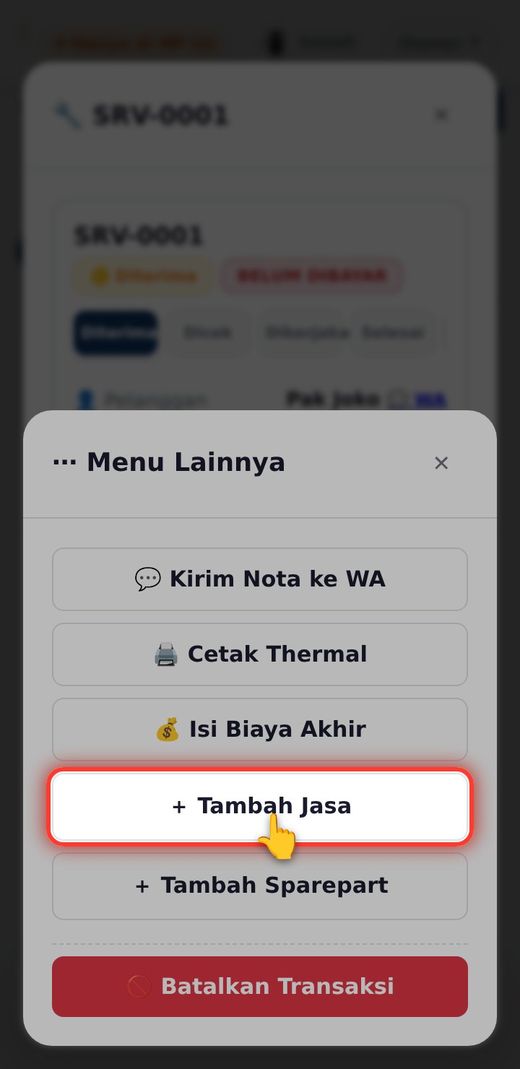
Langkah 8: Untuk mencatat biaya, tekan tombol titik tiga.
8
Untuk mencatat biaya, tekan tombol titik tiga.
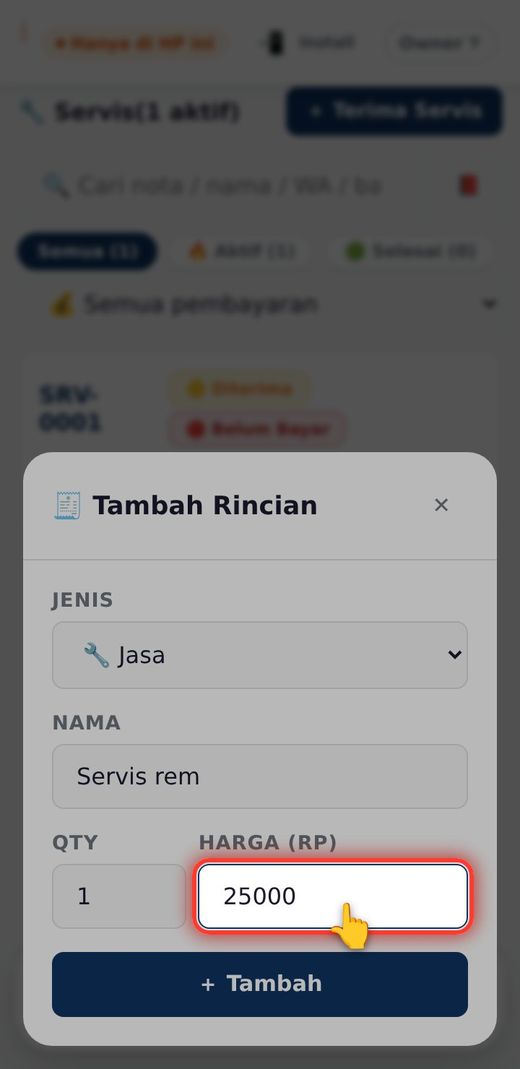
Langkah 9: Catat ongkos kerja: tekan "+ Tambah Jasa".
9
Catat ongkos kerja: tekan "+ Tambah Jasa".
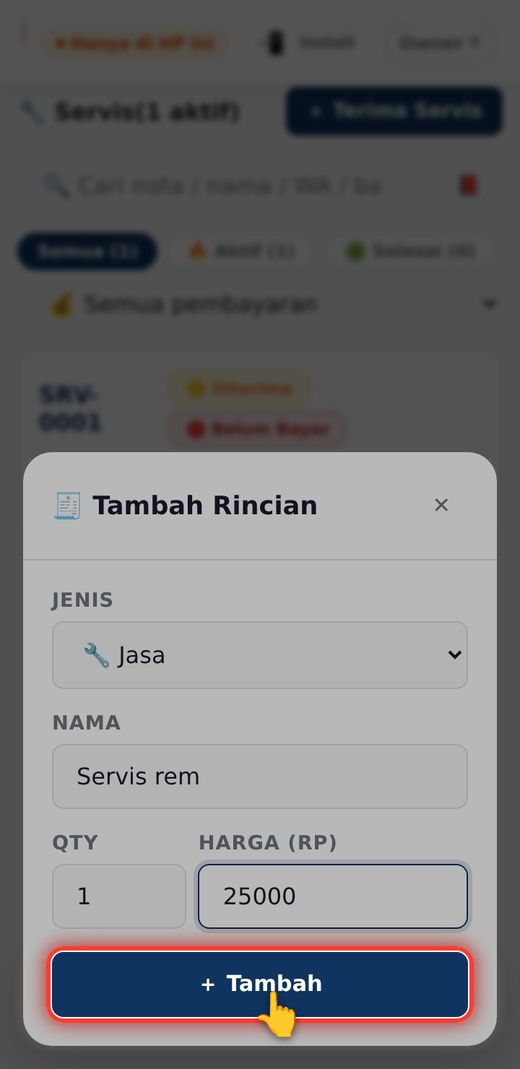
Langkah 10: Ketik nama pekerjaan dan biayanya.
10
Ketik nama pekerjaan dan biayanya.
Langkah 11: Tekan "Simpan".
11
Tekan "Simpan".
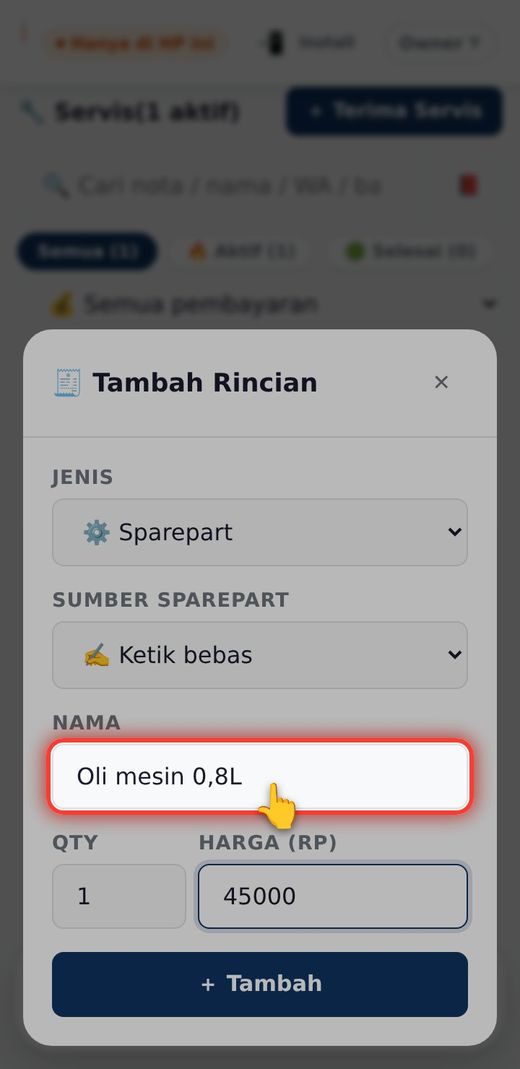
Langkah 12: Untuk suku cadang, tekan "+ Tambah Sparepart". Bisa diambil dari stok barang atau diketik bebas.
12
Untuk suku cadang, tekan "+ Tambah Sparepart". Bisa diambil dari stok barang atau diketik bebas.
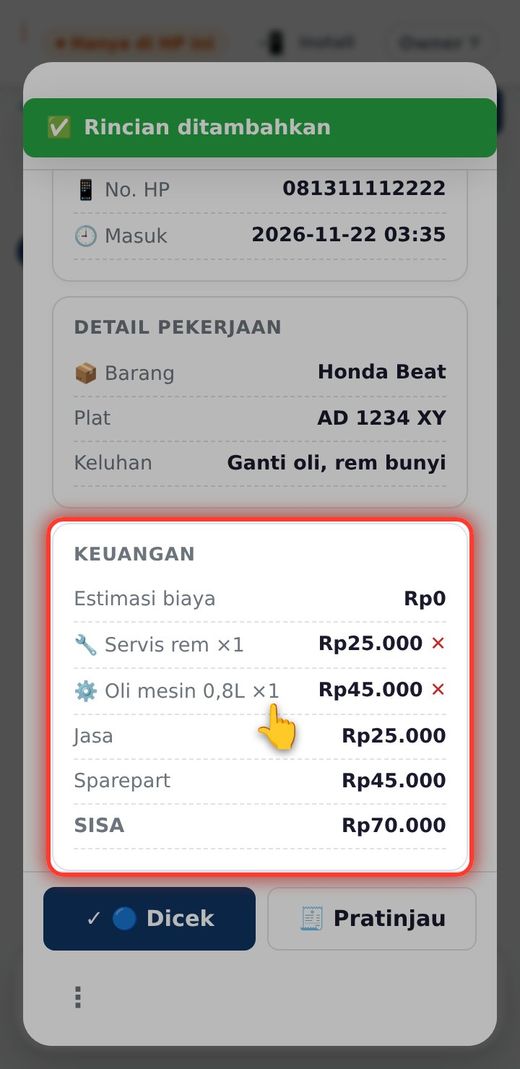
Langkah 13: Rincian biaya dan total tagihan tampil di nota.
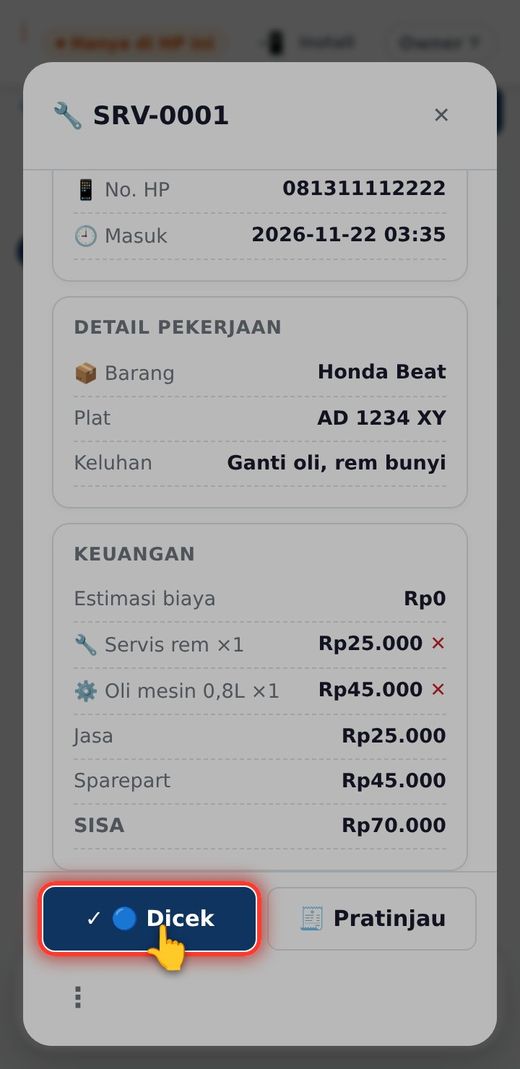
13
Rincian biaya dan total tagihan tampil di nota.
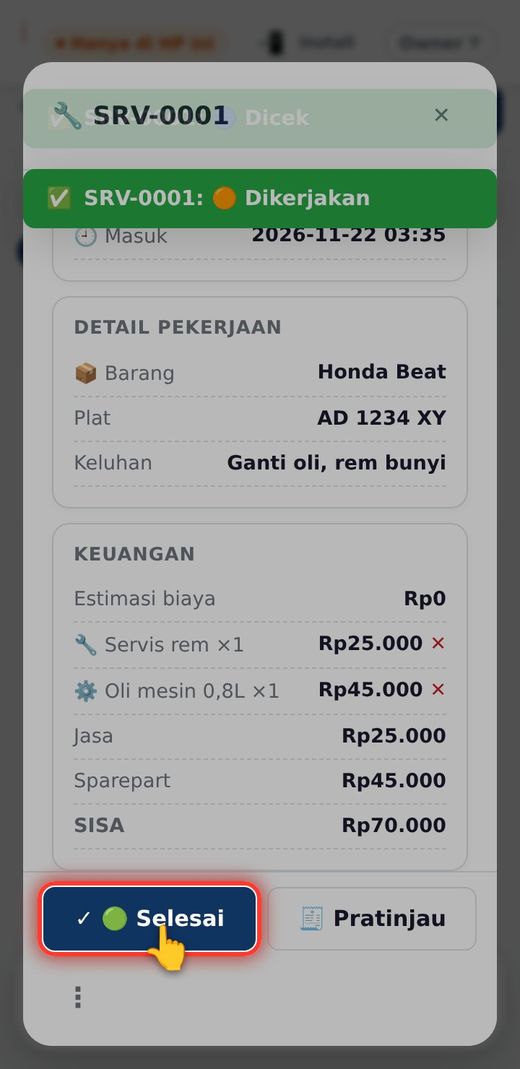
Langkah 14: Ubah status sesuai pekerjaan dengan tombol biru di bawah. Contoh: "Dicek".
14
Ubah status sesuai pekerjaan dengan tombol biru di bawah. Contoh: "Dicek".
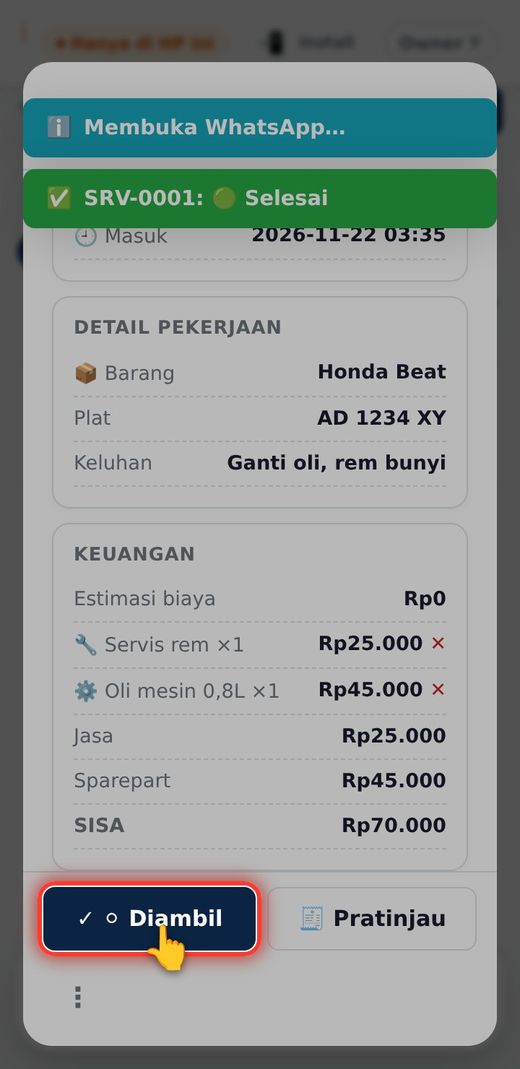
Langkah 15: Pekerjaan beres? Tekan "Selesai". WhatsApp terbuka dengan pesan siap kirim untuk mengabari pelanggan.
15
Pekerjaan beres? Tekan "Selesai". WhatsApp terbuka dengan pesan siap kirim untuk mengabari pelanggan.
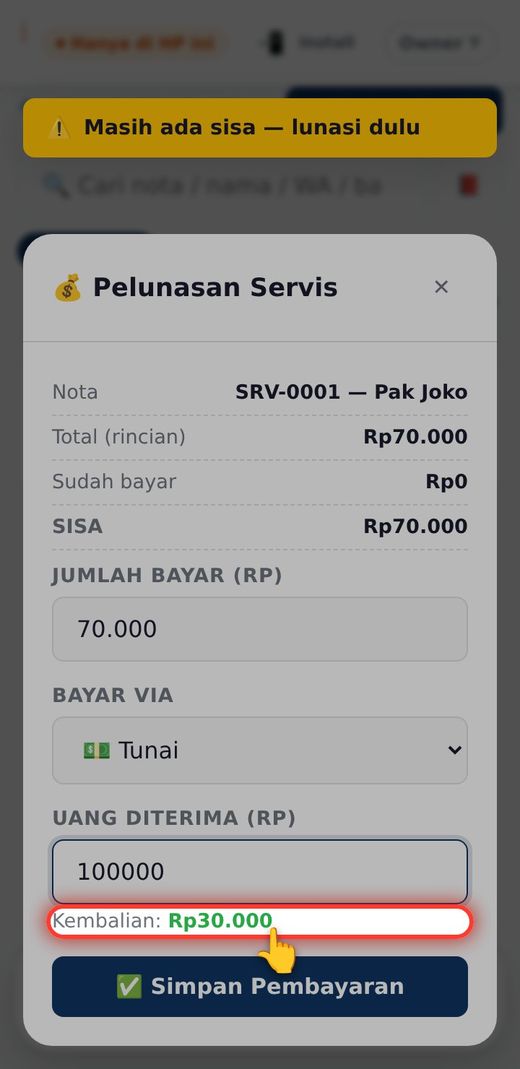
Langkah 16: Saat pelanggan datang mengambil, tekan "Diambil". Kalau masih ada tagihan, layar pelunasan muncul otomatis.
16
Saat pelanggan datang mengambil, tekan "Diambil". Kalau masih ada tagihan, layar pelunasan muncul otomatis.
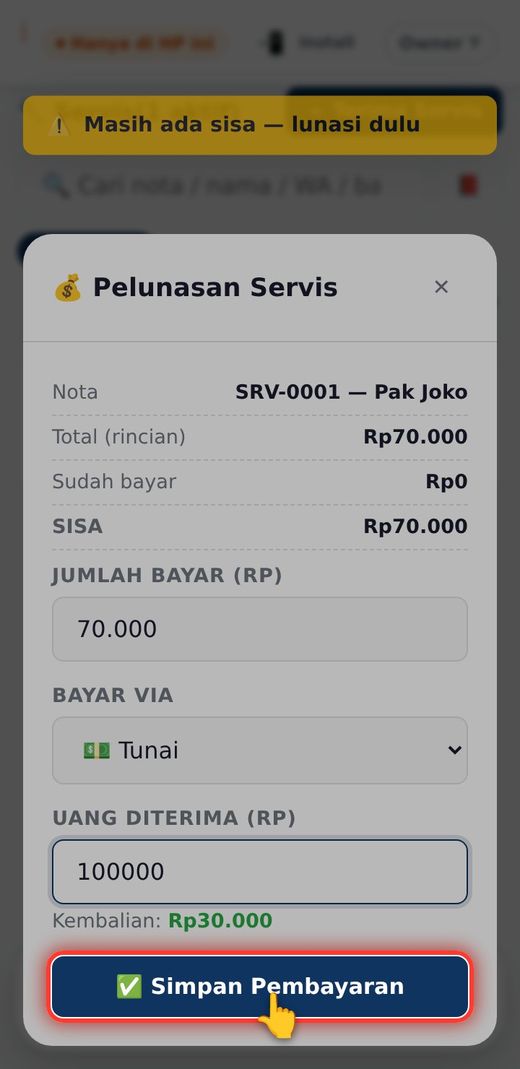
Langkah 17: Ketik uang yang diterima. Kembalian dihitung otomatis.
17
Ketik uang yang diterima. Kembalian dihitung otomatis.
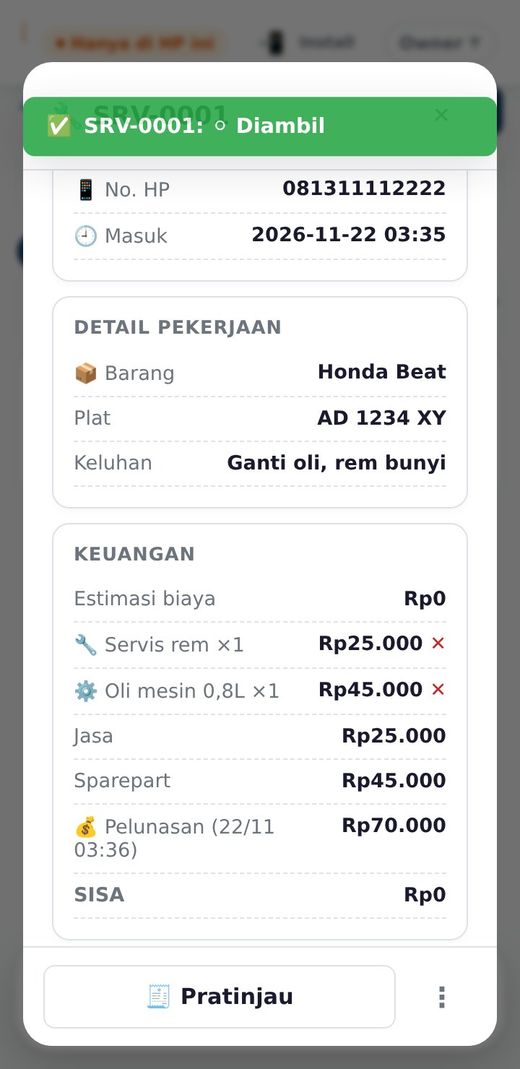
Langkah 18: Tekan tombol simpan untuk melunasi. Bila ditanya "Tandai diambil sekarang?", tekan OK.
18
Tekan tombol simpan untuk melunasi. Bila ditanya "Tandai diambil sekarang?", tekan OK.
Langkah 19: Selesai. Nota lunas dan tercatat di laporan.
19
Selesai. Nota lunas dan tercatat di laporan.

Butuh dibantu memasang?

Aplikasinya gratis. Kalau ingin kami datang memasang aplikasi, mengisi menu, dan menyetel printer struk, tanyakan paket Siap Jualan.

Buka aplikasiTanya via WhatsAppLihat paket