Tutorial · Bab 8 dari 8 · khusus jenis usaha

Bab 8. Khusus Resto: Meja & Dapur

Pesanan per meja, kirim ke dapur, bayar.

Diperbarui 20 November 2026 · 16 langkah · video ±2 menit

Beranda›Panduan›Tutorial›Bab 8
🎬 Video tanpa suara — ikuti tulisan di layar. Atau baca langkah bergambar di bawah.
ℹ️ Di Mode Mudah, halaman Meja dibuka lewat Menu → Meja. Halaman Dapur ada di bilah bawah.

Langkah demi langkah
Langkah 1: Halaman Meja menampilkan semua meja. Hijau berarti kosong, oranye berarti ada tamu.
1
Halaman Meja menampilkan semua meja. Hijau berarti kosong, oranye berarti ada tamu.
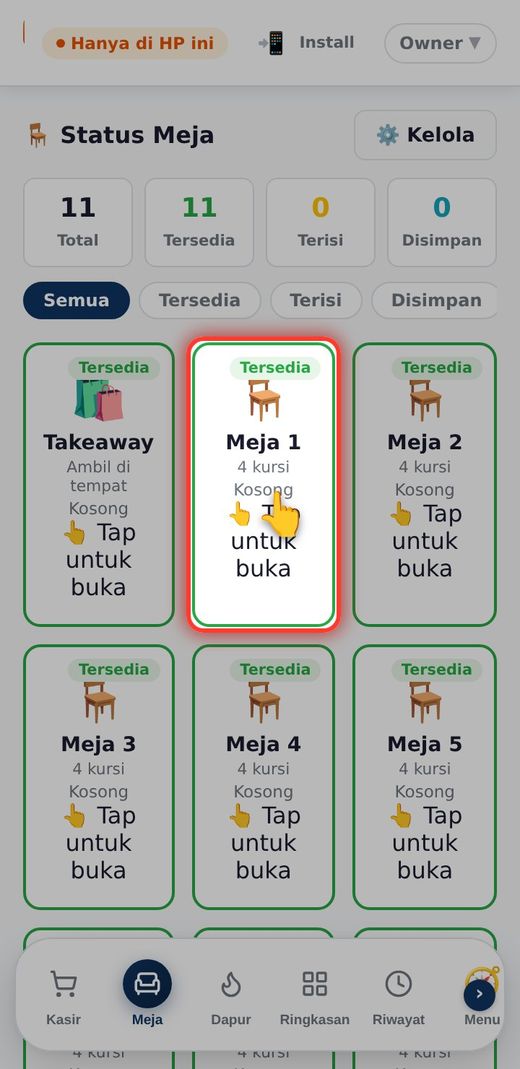
Langkah 2: Tamu duduk di Meja 1? Tekan kartu Meja 1.
2
Tamu duduk di Meja 1? Tekan kartu Meja 1.
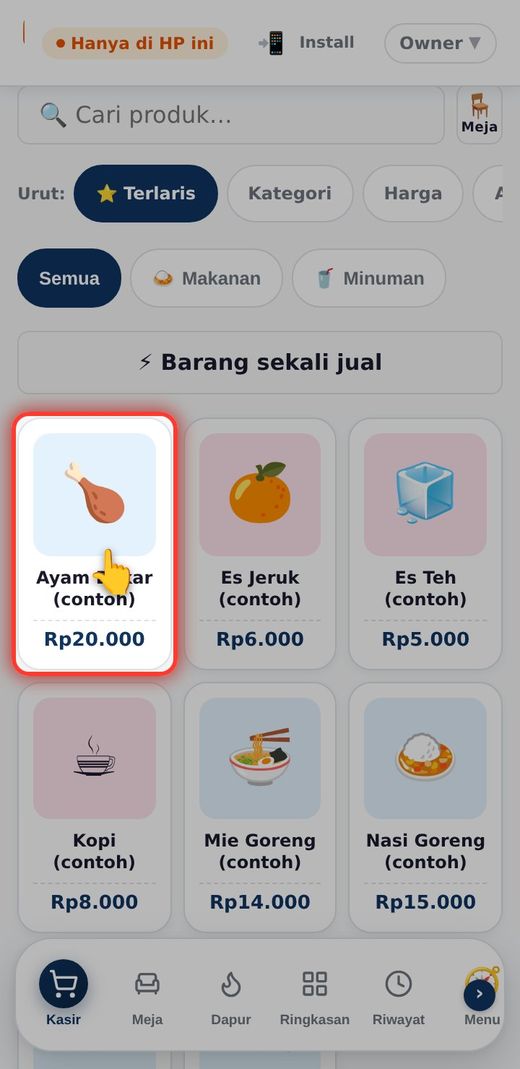
Langkah 3: Halaman Kasir terbuka untuk Meja 1. Tekan menu yang dipesan.
3
Halaman Kasir terbuka untuk Meja 1. Tekan menu yang dipesan.
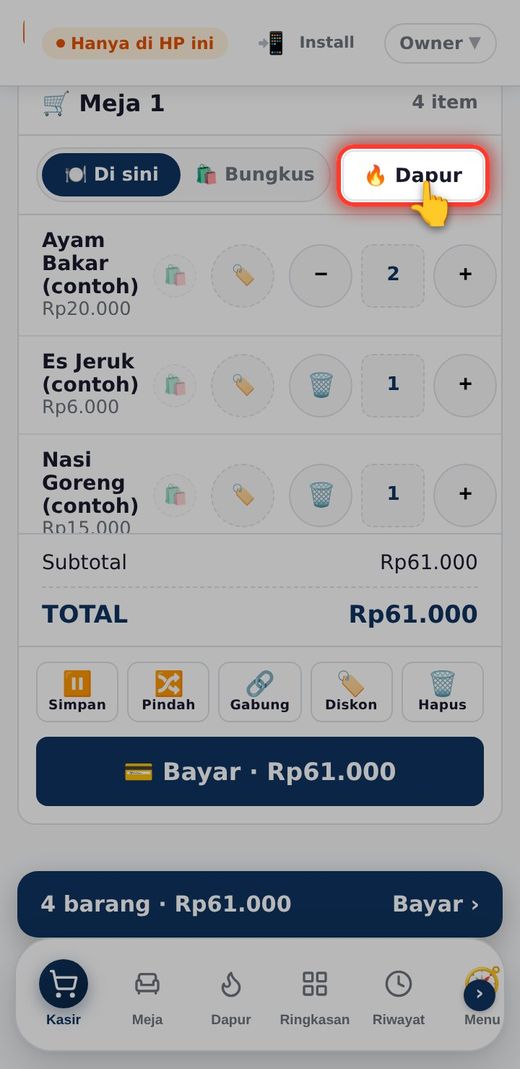
Langkah 4: Setelah semua pesanan masuk, tekan "Kirim ke Dapur". Pesanan muncul di layar dapur.
4
Setelah semua pesanan masuk, tekan "Kirim ke Dapur". Pesanan muncul di layar dapur.
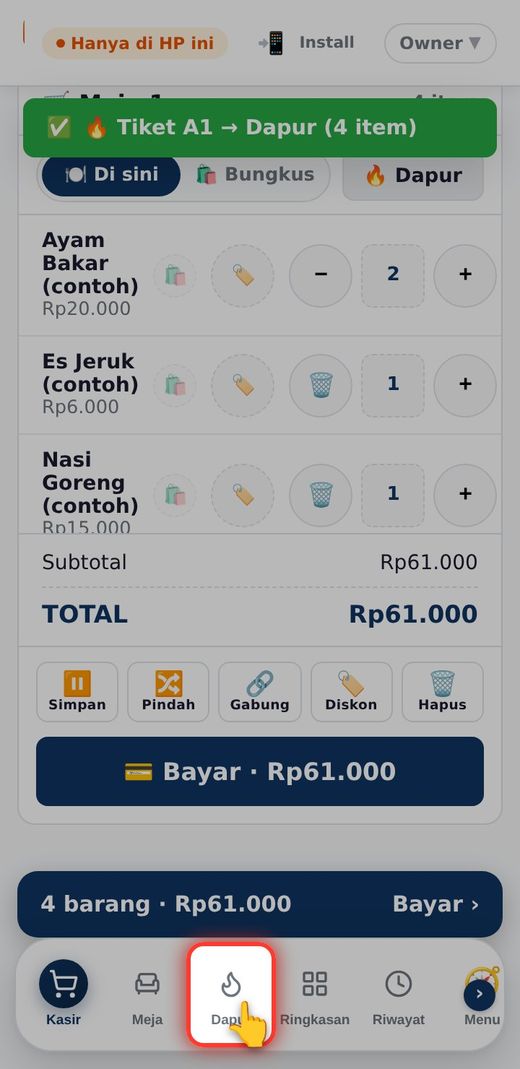
Langkah 5: Buka halaman "Dapur" (bisa di HP atau tablet khusus dapur).
5
Buka halaman "Dapur" (bisa di HP atau tablet khusus dapur).
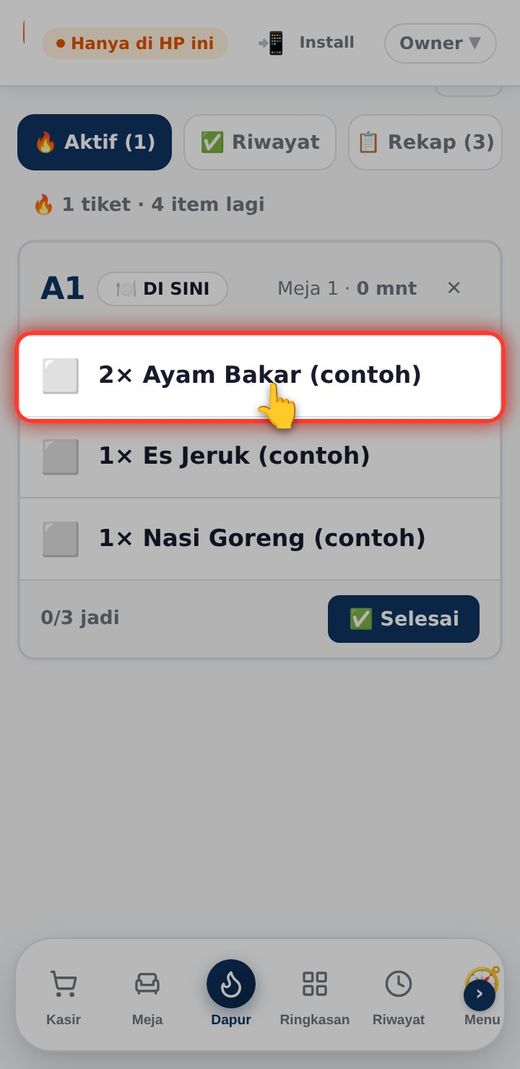
Langkah 6: Juru masak melihat pesanan per meja. Centang menu yang sudah jadi.
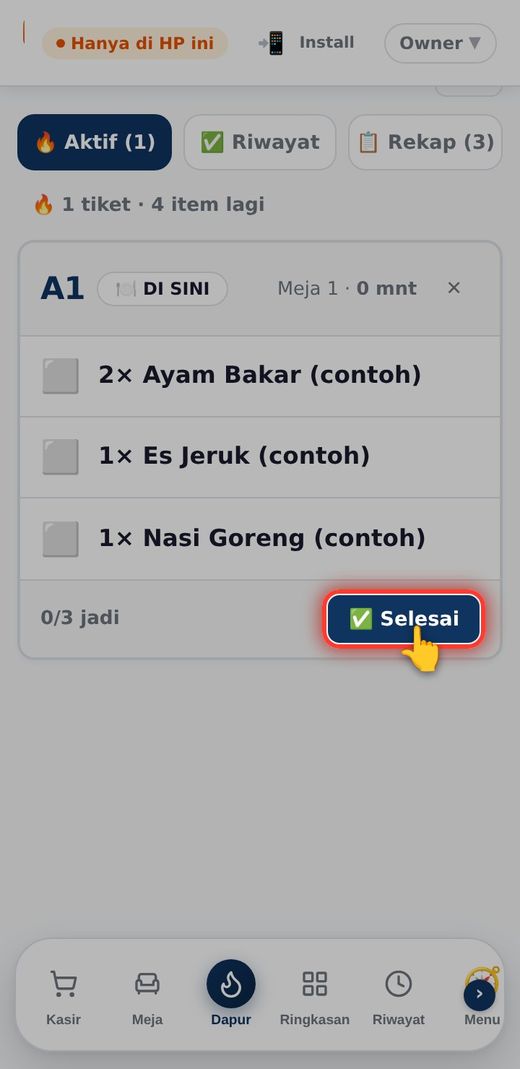
6
Juru masak melihat pesanan per meja. Centang menu yang sudah jadi.
Langkah 7: Semua menu siap diantar? Tekan "Selesai".
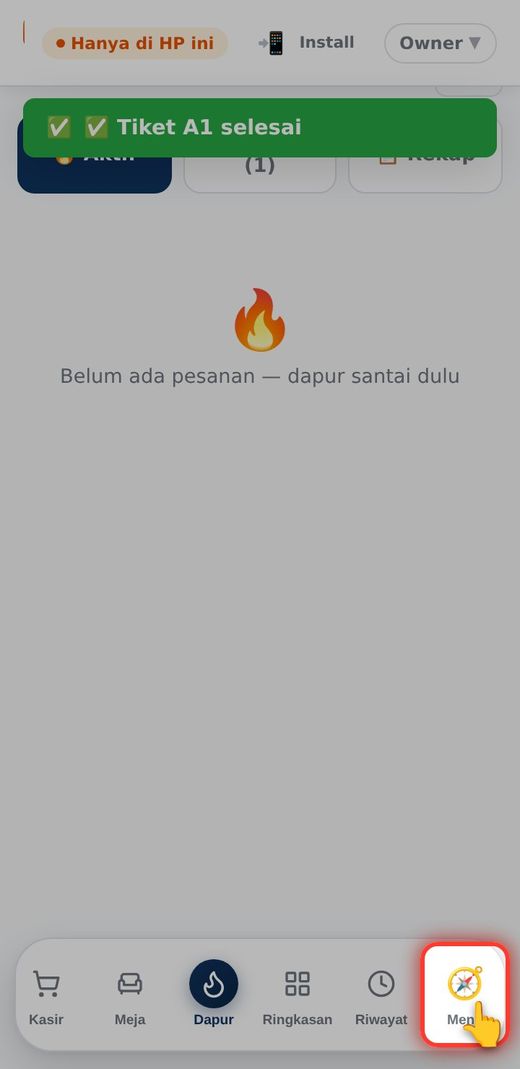
7
Semua menu siap diantar? Tekan "Selesai".
Langkah 8: Untuk kembali ke halaman Meja, tekan "Menu".
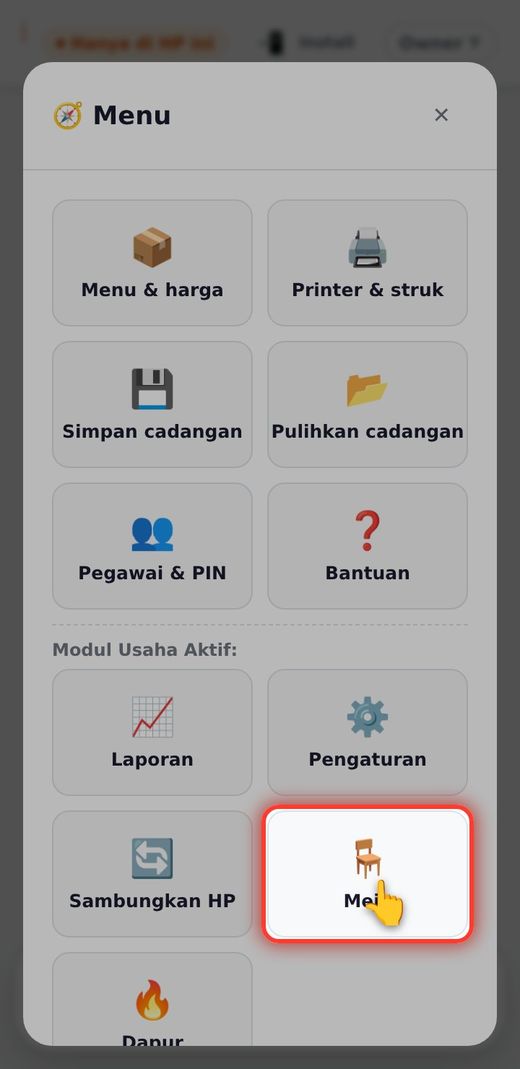
8
Untuk kembali ke halaman Meja, tekan "Menu".
Langkah 9: Pilih "Meja".
9
Pilih "Meja".
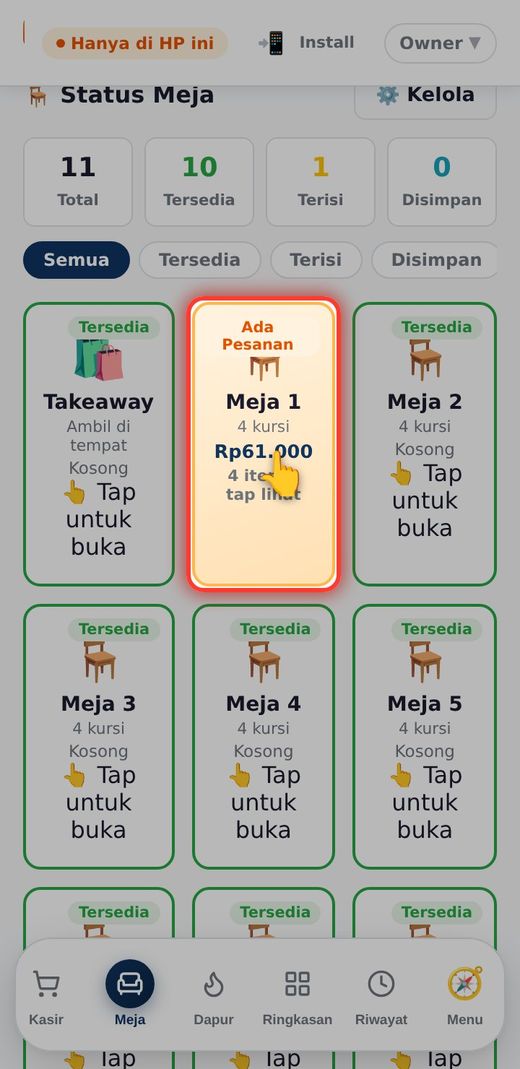
Langkah 10: Meja 1 sekarang tampil terisi beserta total pesanannya.
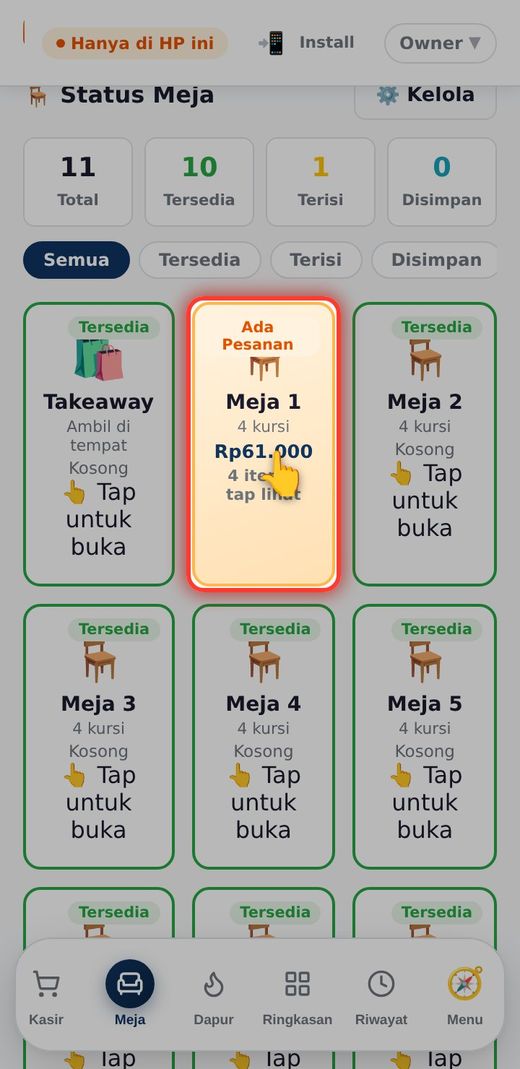
10
Meja 1 sekarang tampil terisi beserta total pesanannya.
Langkah 11: Tamu selesai makan dan mau bayar? Tekan Meja 1.
11
Tamu selesai makan dan mau bayar? Tekan Meja 1.
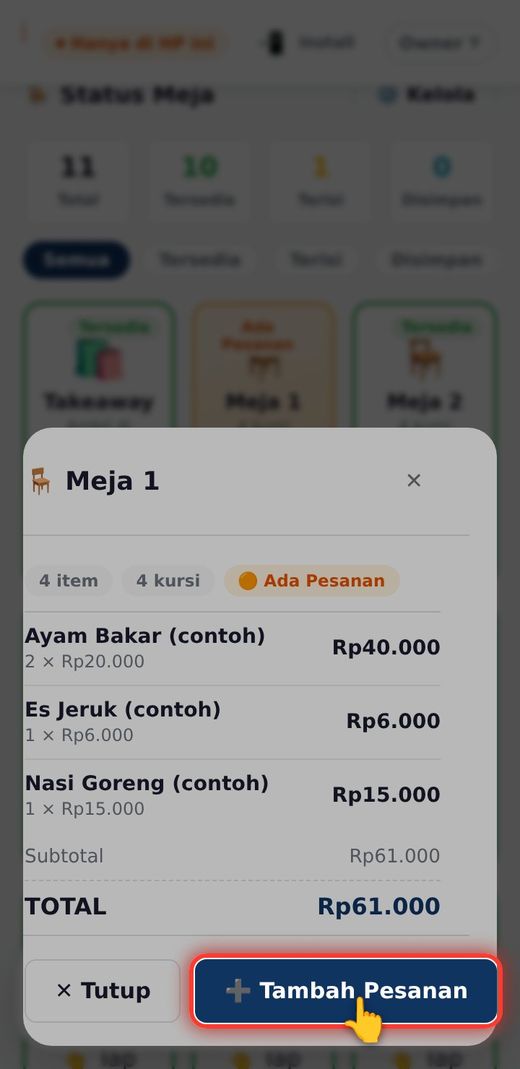
Langkah 12: Rincian pesanan meja tampil. Tekan "Tambah Pesanan" untuk membuka kasir meja ini, baik untuk menambah pesanan maupun mem
12
Rincian pesanan meja tampil. Tekan "Tambah Pesanan" untuk membuka kasir meja ini, baik untuk menambah pesanan maupun membayar.
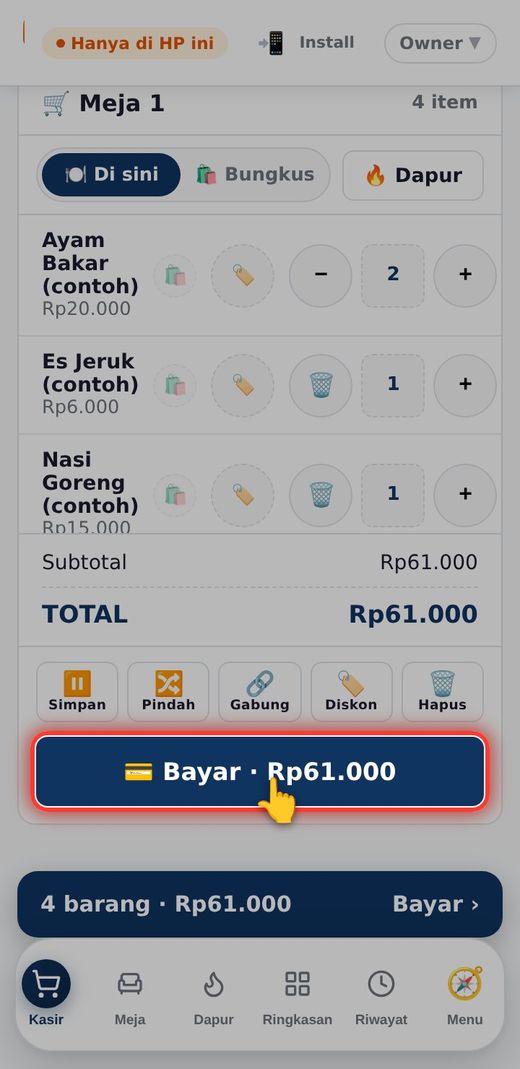
Langkah 13: Tekan "Bayar".
13
Tekan "Bayar".
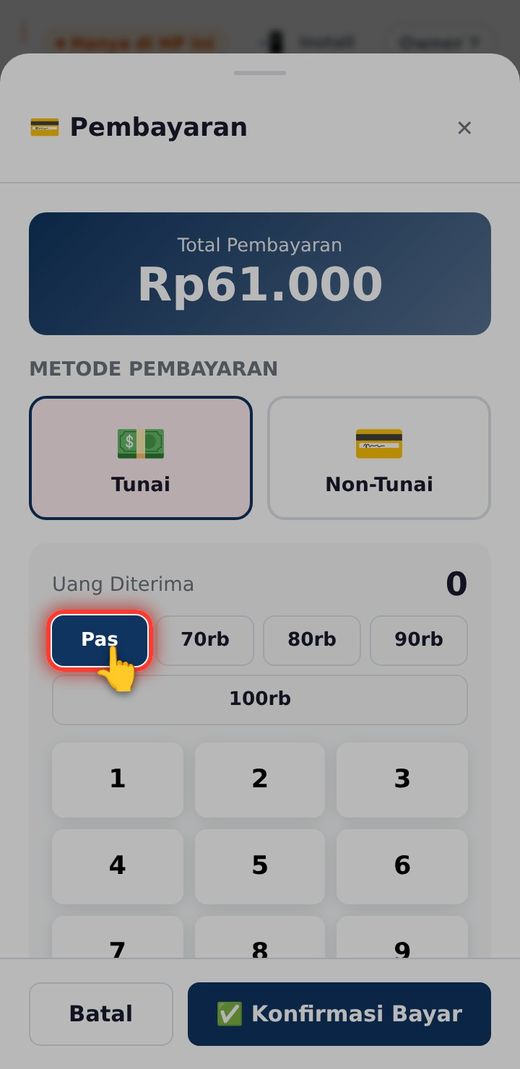
Langkah 14: Pilih nominal uang yang diterima ("Pas" bila uangnya pas), lalu konfirmasi.
14
Pilih nominal uang yang diterima ("Pas" bila uangnya pas), lalu konfirmasi.
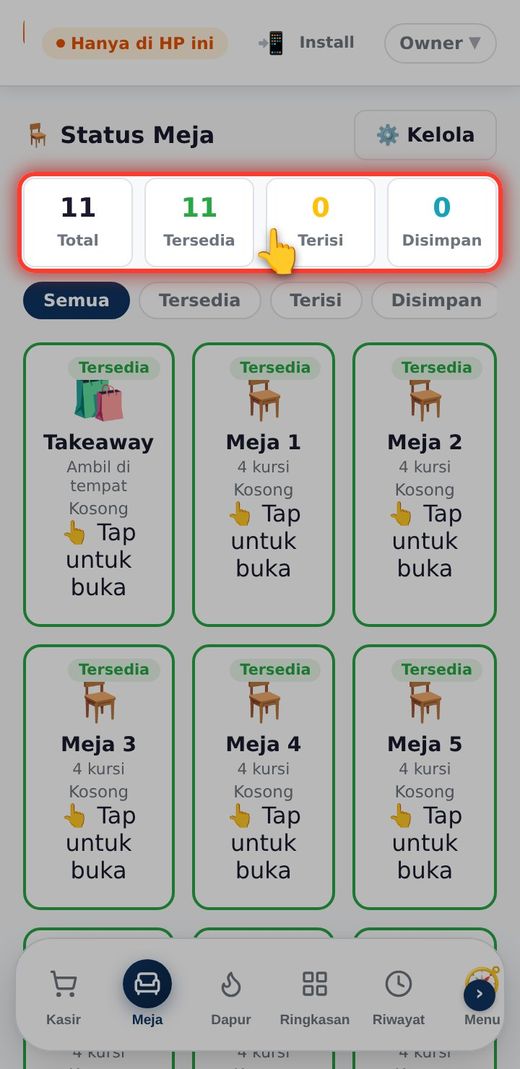
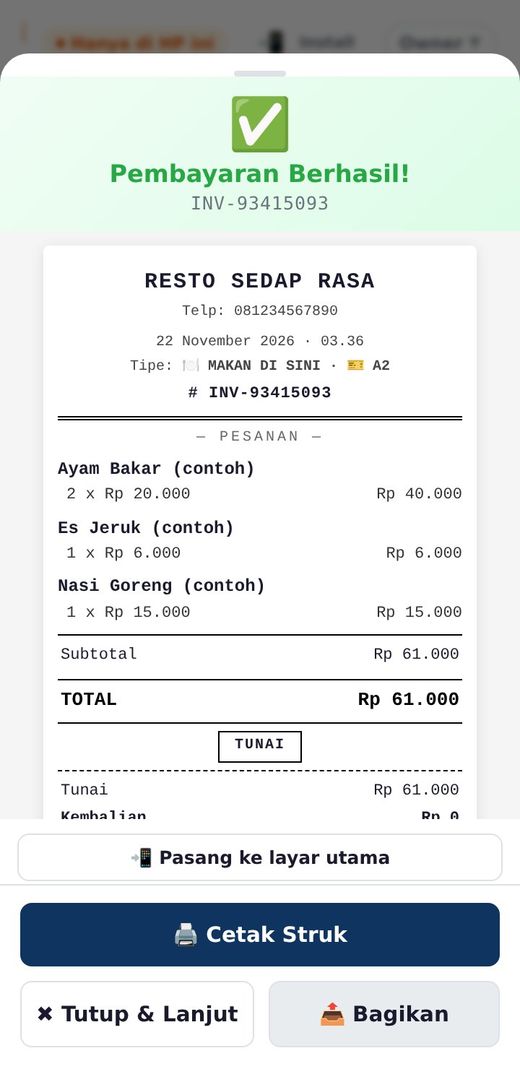
Langkah 15: Pembayaran berhasil. Struk bisa dicetak atau dikirim. Meja otomatis kosong lagi.
15
Pembayaran berhasil. Struk bisa dicetak atau dikirim. Meja otomatis kosong lagi.
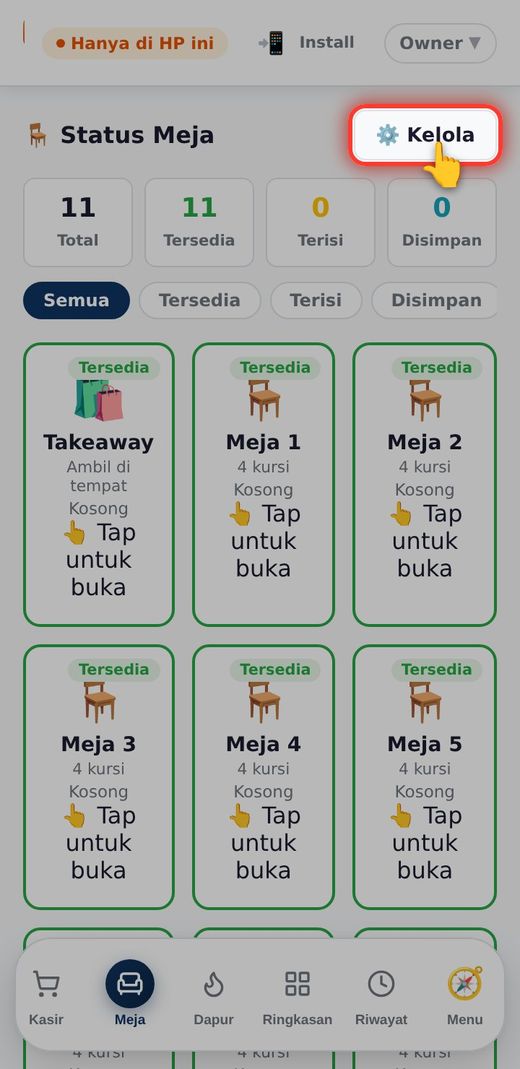
Langkah 16: Untuk menambah atau mengganti nama meja, tekan "Kelola".
16
Untuk menambah atau mengganti nama meja, tekan "Kelola".

Butuh dibantu memasang?

Aplikasinya gratis. Kalau ingin kami datang memasang aplikasi, mengisi menu, dan menyetel printer struk, tanyakan paket Siap Jualan.

Buka aplikasiTanya via WhatsAppLihat paket